♿ 5070 시민기자 · 로컬 에디터 · 로컬 큐레이터 전용
스탠다드 팩 v4 (큰글씨 리더 · 이지리드 Q&A · 주제별 사진첩 · 블루프린트 조합기) 완비
내 손으로 쉽게 고치고 운영하는
시민기자 · 로컬 큐레이터 「어드민 관리실」 9대 마스터 가이드
홈페이지를 처음 개설하셨다면, 이제 내 채널 이름·소개글·로고·SNS를 다듬고, 대표 취재 코너와 무장애 현장 사진첩(시각장애인 대체텍스트 포함), 쉬운말 이지리드 Q&A, 현장 취재 기사를 올리는 방법을 차근차근 익혀 보세요.
아래 🎯 내 홈페이지 선택 상자에서 내 이름을 딱 한 번만 클릭하시면, 이 안내서의 모든 [🚀 내 관리실 바로 열기] 버튼이 내 홈페이지 전용 버튼으로 자동 연결됩니다!
시작 전 필수 1단계 · 마우스 길 찾기 부담 제로!
🎯 내 홈페이지(채널)를 먼저 클릭해 주세요
아래 25개 시민기자·로컬에디터·로컬큐레이터 사이트 중 내 이름을 누르시면, 실습 1 ~ 실습 9의 모든 직행 버튼이 내 관리실(/tenant/내슬러그/...)로 자동 연결됩니다.
실습 1
관리실 로그인 & 초심자용 3대 화면 모드(
관리실 로그인 & 초심자용 3대 화면 모드(✍️ 간편 · 🔰 Lite · ⚡ Standard) 익히기
💡 처음 들어가면 메뉴가 많아 보여도 걱정하지 마세요!
시민기자·큐레이터님의 관리실(
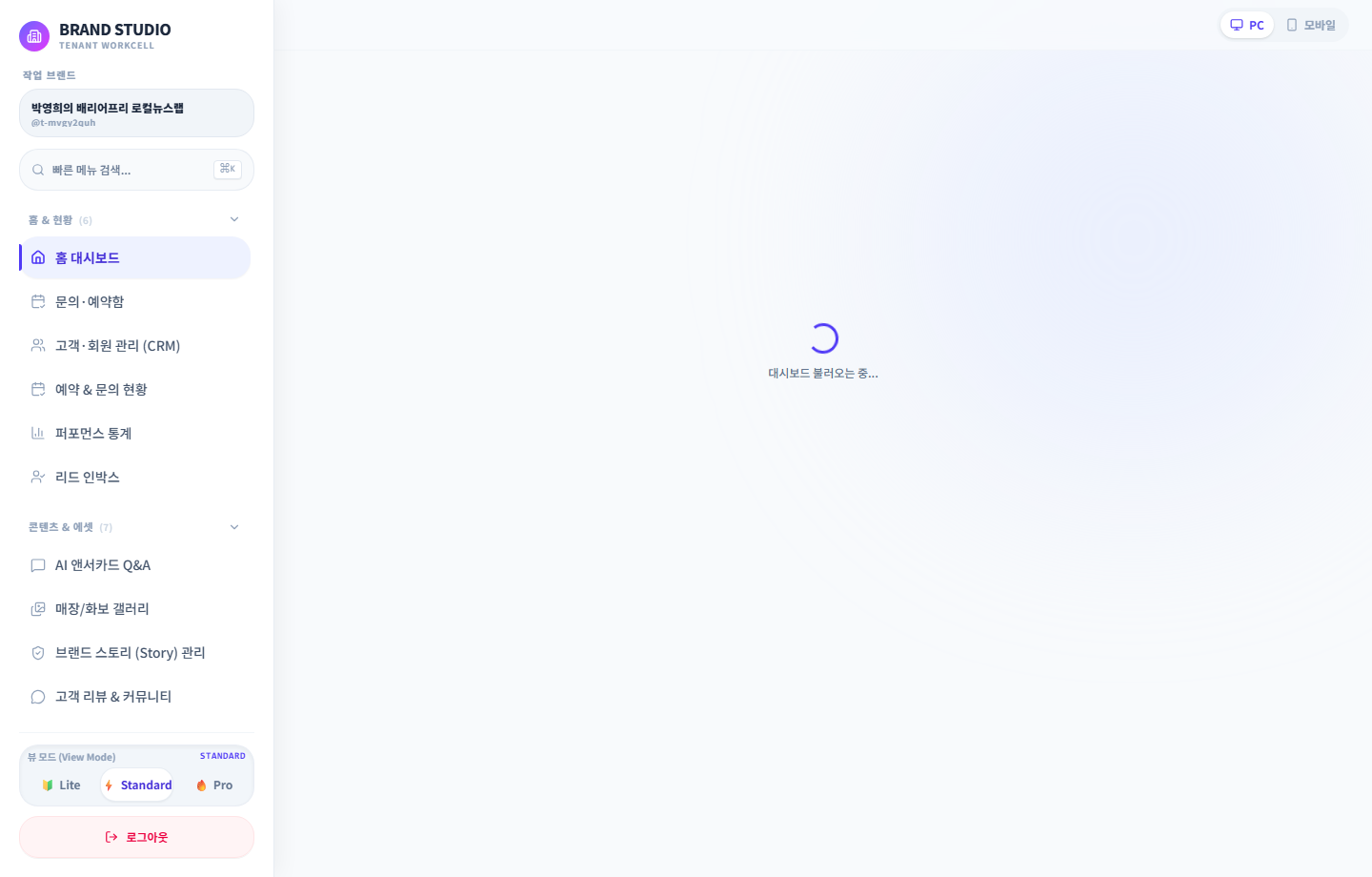
• [✍️ 간편 모드 (
• [🔰 Lite 모드 (간단히 · 추천!)]: 어려운 전문가용 메뉴를 숨기고 글쓰기·소개·프로그램·사진첩·Q&A·제보함만 깔끔하게 보여주는 화면
• [⚡ Standard 모드]: 서브페이지 블루프린트 조합기 등 모든 세부 설정을 여는 전체 화면
시민기자·큐레이터님의 관리실(
admin.aihompy.kr) 왼쪽 검은색 메뉴판 맨 아래에는 화면 복잡도를 조절하는 3가지 버튼이 있습니다.• [✍️ 간편 모드 (
/smb)]: 스마트폰에서도 누르기 편하게 큼직한 4개 탭만 보여주는 초간편 화면• [🔰 Lite 모드 (간단히 · 추천!)]: 어려운 전문가용 메뉴를 숨기고 글쓰기·소개·프로그램·사진첩·Q&A·제보함만 깔끔하게 보여주는 화면
• [⚡ Standard 모드]: 서브페이지 블루프린트 조합기 등 모든 세부 설정을 여는 전체 화면
-
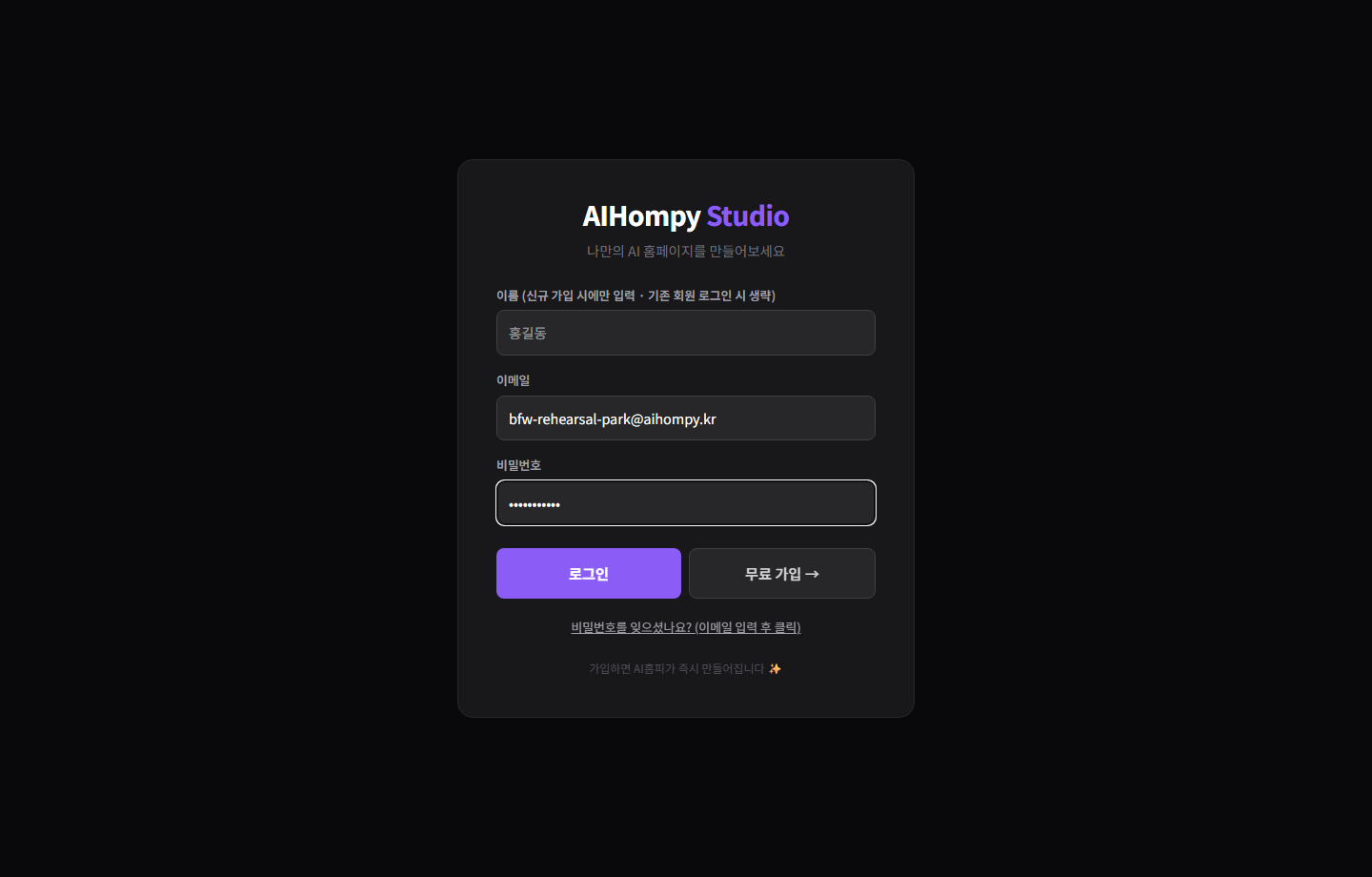
첫째 칸(이름)은 비워 두고, [이메일]과 [비밀번호]만 넣은 뒤 왼쪽 보라색 [로그인]을 누릅니다
위 🎯 내 홈페이지 리모컨에서 내 이메일과 비밀번호(
Tester2026!또는aihompy1234)를 복사해 붙여넣고, 반드시 왼쪽 보라색 로그인 버튼을 누릅니다. - 왼쪽 검은색 메뉴판 맨 아래에서 초록색 [🔰 Lite] (또는 [간단히]) 버튼을 눌러 봅니다 복잡한 메뉴들이 사라지고 시민기자·큐레이터에게 꼭 필요한 핵심 메뉴만 남습니다. 스마트폰으로 보실 때는 ✍️ 간편 모드를 눌러 보세요.
-
메뉴를 찾기 힘들 때는 왼쪽 위 [🔍 메뉴 찾기...] 칸에 한 단어만 적어 보세요
마우스로 메뉴를 일일이 찾지 않아도 검색칸에
글쓰기,사진,소개,질문,조합처럼 한 단어만 치면 바로 이동합니다.
🚨 가장 많이 하는 실수: "로그인을 눌렀는데 이미 가입된 계정이라고 빨간 글씨가 나와요!"
오른쪽 [무료 가입 →] 버튼을 잘못 누르신 경우입니다! 홈페이지는 이미 만들어져 있으니 첫째 칸(이름)은 비워 두고 왼쪽 보라색 로그인 버튼만 누르세요. 비밀번호가 기억나지 않으면 [🔑 시크릿키 발급 센터의 비밀번호 10초 재설정]에서 바로 바꿀 수 있습니다.
실습 2
내 채널 이름 · 기자/큐레이터 소개글 · 대표 배너 사진 & 로고·SNS 연결하기
💡 홈페이지 첫인상(대문 제목·소개글·대표 사진·유튜브/블로그 링크)을 바꾸는 곳입니다!
처음 개설할 때 급하게 적었던 채널 이름(활동명)이나 기자·큐레이터 소개글을 언제든 더 멋지게 다듬을 수 있고, 내 얼굴 프로필이나 동네 현장 사진을 대표 배너로 올릴 수 있습니다.
처음 개설할 때 급하게 적었던 채널 이름(활동명)이나 기자·큐레이터 소개글을 언제든 더 멋지게 다듬을 수 있고, 내 얼굴 프로필이나 동네 현장 사진을 대표 배너로 올릴 수 있습니다.
-
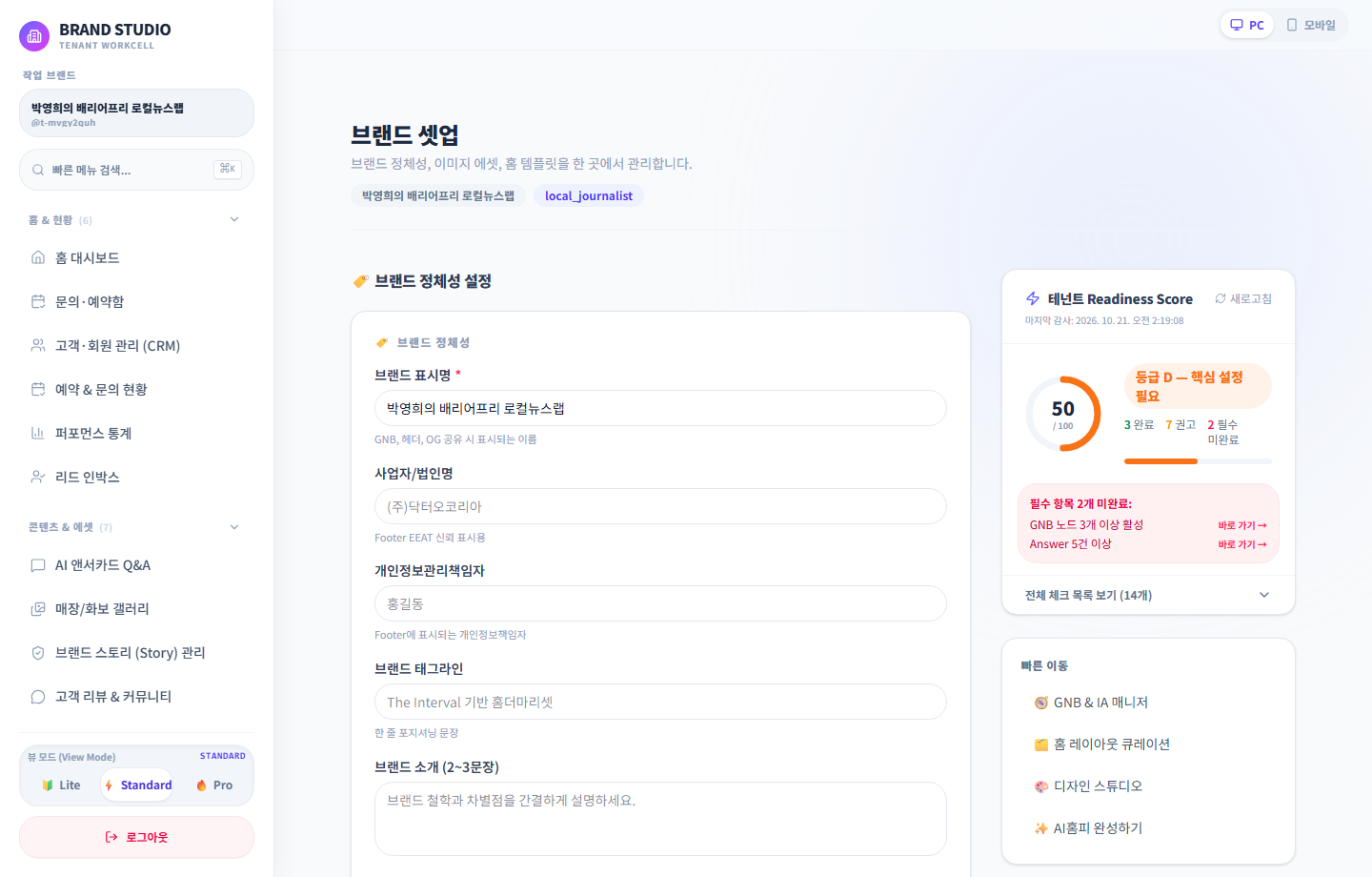
왼쪽 메뉴 [디자인 & 브랜드] → [브랜드 셋업 (통합)]에서 채널 이름과 소개글, 대표 배너 사진을 점검합니다
• 상호/브랜드명: 홈페이지 맨 위에 걸리는 내 채널 이름(예:
김도연의 5070 배리어프리 동네생활백서)을 고칩니다.
• 채널 스토리 / 상세 소개: 아래 1클릭 복사 상자에서 내 역할에 맞는 문구를 복사해 붙여넣거나 내 이야기를 한 줄 더 적어 보세요.
• 히어로 대표 이미지: 새 현장 사진을 올리거나, 기존 사진이 마음에 들지 않으면 ✕ 사진 비우기를 누른 뒤 맨 아래 브랜드 정체성 저장을 누릅니다. -
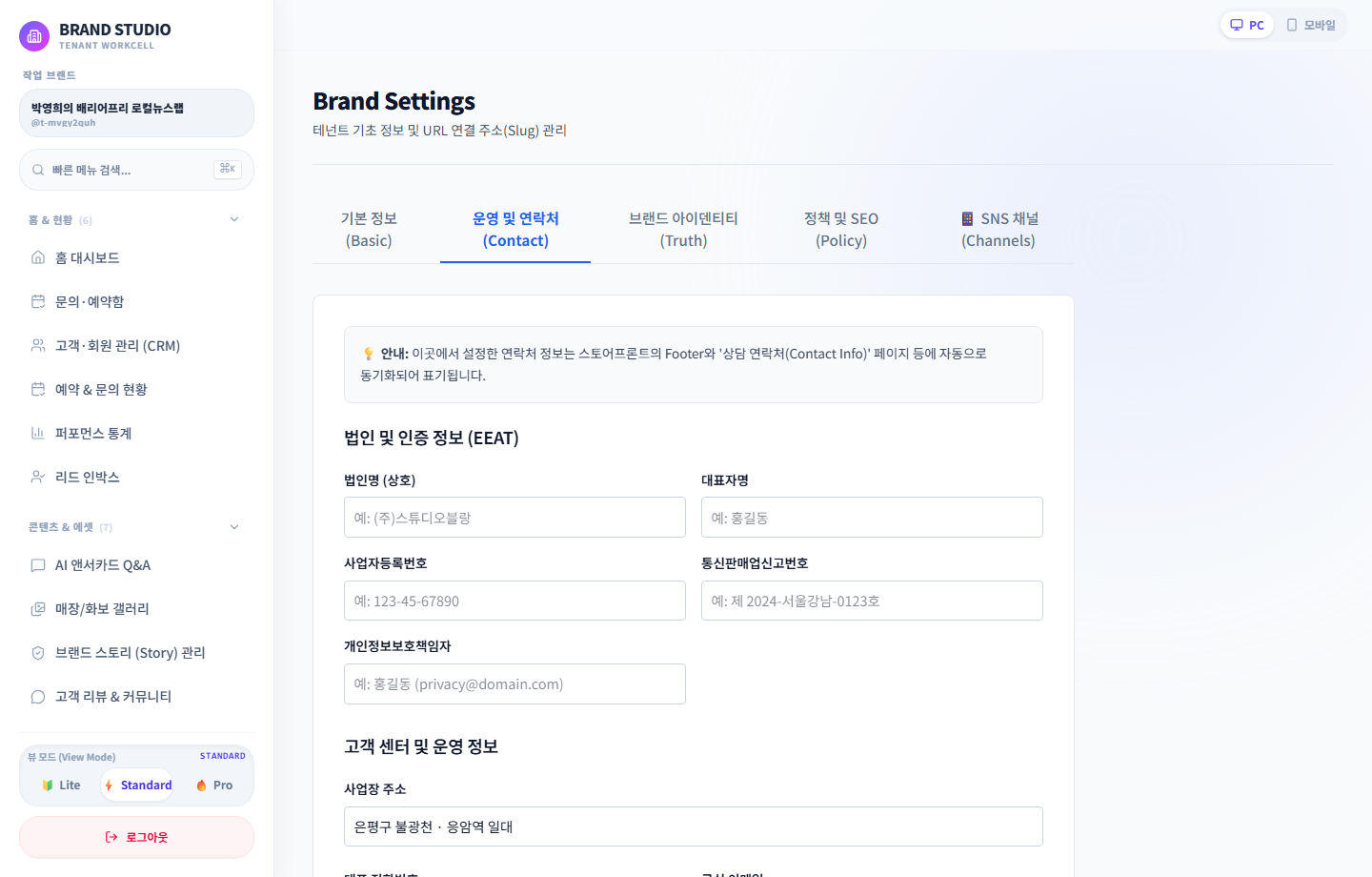
[브랜드 본체 설정 (NAP)]에서 로고·파비콘(✨ AI 로고 변환)과 [📱 SNS 채널]을 등록합니다
• [기본 정보] 탭: 로고 이미지를 올린 뒤 오른쪽 파비콘 칸의 보라색 ✨ AI 로고 변환을 누르면 브라우저 아이콘이 1초 만에 자동 완성됩니다.
• [📱 SNS 채널] 탭: 내가 운영하는 네이버 블로그, 유튜브, 인스타그램, 카카오톡 채널 주소를 붙여넣고 화면 맨 아래 설정 저장하기를 누르면 홈페이지 하단에 바로가기 버튼이 생깁니다.
📰 5070 시민기자 · 배리어프리 에디터 소개글 예시
"휠체어 이용자와 5070 시니어 이웃의 눈높이에서 우리 동네 무장애 보행로, 문턱 없는 착한가게, 병원·약국·공공시설 접근성을 직접 발로 취재해 알기 쉬운 큰글씨 리포트로 전합니다."
🗺️ 로컬 큐레이터 · 무장애 산책 기록가 소개글 예시
"계단과 문턱 걱정 없이 누구나 편안하게 거닐 수 있는 동네 산책 코스와 1층 문화공간, 따뜻한 단골 가게를 사진과 이야기로 차곡차곡 기록하는 로컬 큐레이션 아카이브입니다."
실습 3
주요 취재 권역(동네 주소) · 제보 연락처 · 활동 시간대 수정하기
💡 집 주소를 다 적을 필요가 없습니다!
시민기자·큐레이터님은 주로 활동하시는 동네 이름이나 거점 역·복지관·주민센터 인근 주소(예:
시민기자·큐레이터님은 주로 활동하시는 동네 이름이나 거점 역·복지관·주민센터 인근 주소(예:
서울 영등포구 신길7동 일대, 서울 강북구 미아역 인근)만 적으시면 됩니다. 주소를 바꾸고 저장하면 홈페이지 하단 네이버·카카오·구글 지도 버튼이 새 활동 권역으로 자동 연결됩니다.
- 왼쪽 메뉴 [디자인 & 브랜드] → [브랜드 본체 설정]을 열고 두 번째 [운영 및 연락처 (Contact)] 탭을 누릅니다 (또는 왼쪽 메뉴 [설정 & 관리자] → [매장 정보]에서도 똑같이 수정할 수 있습니다.)
- 활동 지역 주소, 독자 제보용 이메일·전화번호, 취재/상담 가능 시간대를 입력합니다 개인 휴대전화 번호 노출이 부담스러우시면 이메일 주소나 카카오톡 오픈채팅 링크 위주로 안내하셔도 좋습니다.
-
화면 맨 아래 파란색 [설정 저장하기]를 누른 뒤 내 홈페이지 [소개(
/about)]와 [기사 제보(/contact)] 화면을 확인합니다 저장 즉시 홈페이지의 취재 권역 배지와 하단 지도 버튼이 새 지역으로 바뀝니다.
실습 4
대표 취재 코너 · 현장 활동 프로그램 등록하고 「공익 프로그램 도시에」 확인하기
🌟 5070 초심자 꿀팁 — 입력 칸이 많아 보일 땐 오른쪽 위 [간단히] 버튼을 누르세요!
편집 화면 오른쪽 위의 [간단히]를 누르면 복잡한 쇼핑몰용 가격표 칸이 모두 숨겨지고, ① 코너 이름 · ② 분류 · ③ 비용 안내(예:
편집 화면 오른쪽 위의 [간단히]를 누르면 복잡한 쇼핑몰용 가격표 칸이 모두 숨겨지고, ① 코너 이름 · ② 분류 · ③ 비용 안내(예:
공익 무료 취재) · ④ 한 줄 소개 · ⑤ 공개하기 스위치 딱 5칸만 남습니다!
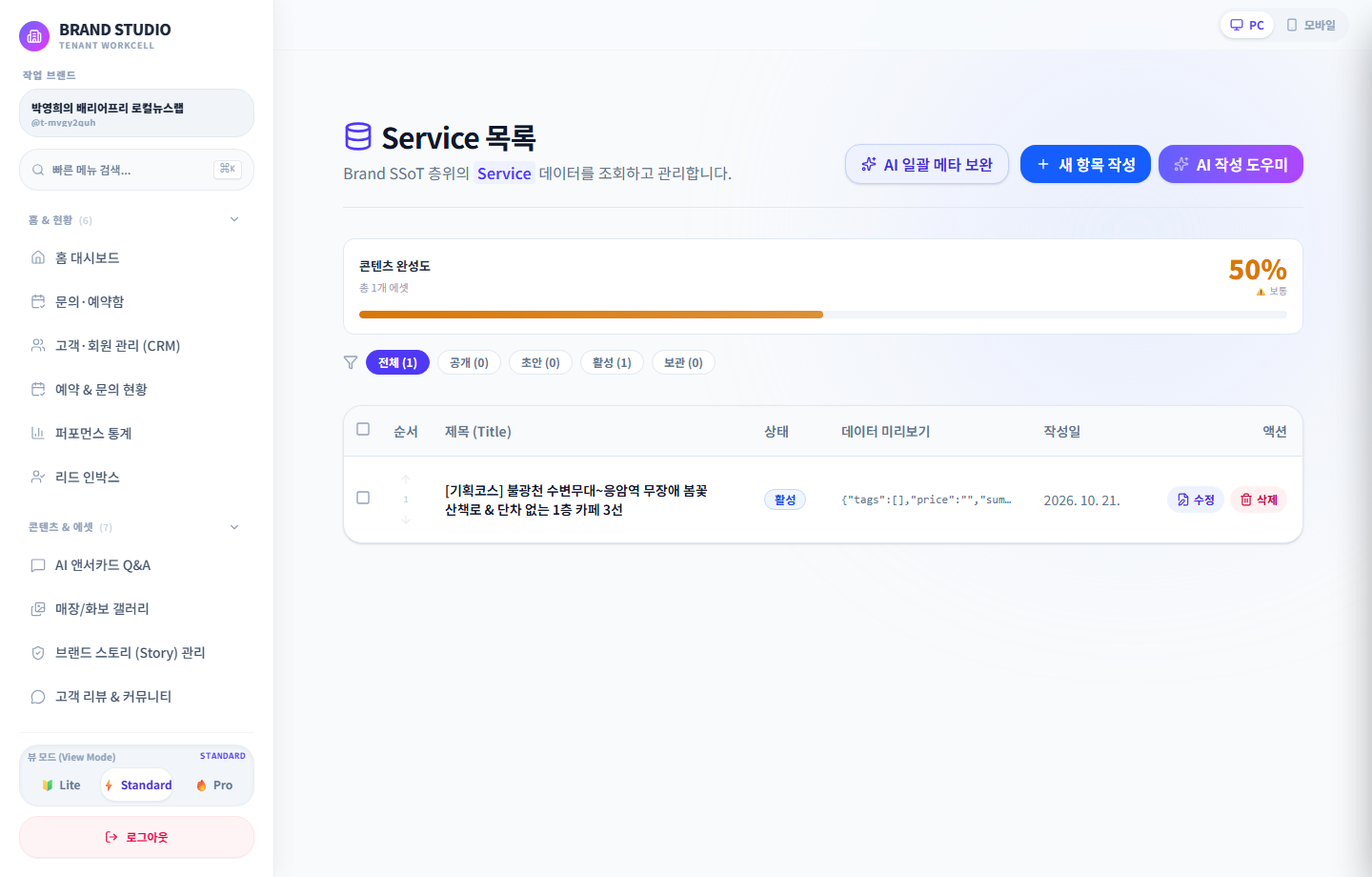
- 왼쪽 메뉴 [콘텐츠 & 에셋] → [상품/서비스 카탈로그]를 누릅니다 개설할 때 등록된 대표 취재 코너·프로그램 목록이 보입니다. 내용을 고치려면 오른쪽 [수정]을, 새 코너를 추가하려면 오른쪽 위 파란색 + 새 항목 작성을 누릅니다.
-
입력 창 오른쪽 위 [간단히]를 누르고, 코너 이름·한 줄 요약·체크포인트를 적은 뒤 아래 [공개하기] 스위치를 켭니다
가격(비용) 칸에는 숫자를 적지 않고
독자 무료 열람 · 상시 제보 접수또는지역 주민 무료 동행 취재처럼 한글로 적으시면 됩니다. -
맨 아래 [저장하기]를 누른 뒤, 내 홈페이지 [기획/프로그램(
/catalog)]에서 [상세 안내 보기 →]를 눌러 봅니다 신규 v4 고도화로 각 프로그램 카드에 [상세 안내 보기 →] 버튼이 자동 생성되며, 클릭하면 취재 대상·현장 체크리스트·참여 방법이 정리된 「공익·현장 프로그램 도시에」 페이지가 열립니다!
♿ 대표 취재 코너 예시 1 (무장애 병원·약국 실측)
제목: 우리 동네 문턱 없는 병원·약국·복지관 실측 리포트
설명: 어르신과 휠체어 이용자가 안심하고 방문할 수 있도록 출입구 경사로, 엘리베이터 폭, 장애인 화장실 유무를 직접 현장에서 확인해 안내합니다.
설명: 어르신과 휠체어 이용자가 안심하고 방문할 수 있도록 출입구 경사로, 엘리베이터 폭, 장애인 화장실 유무를 직접 현장에서 확인해 안내합니다.
🌿 대표 큐레이션 코너 예시 2 (무장애 산책·착한가게)
제목: 계단 걱정 없는 동네 무장애 산책길 & 1층 착한가게 발굴
설명: 유모차·수동휠체어·전동휠체어 모두 편안하게 이동할 수 있는 평지 산책 코스와 친절한 1층 매장을 매주 발굴해 소개합니다.
설명: 유모차·수동휠체어·전동휠체어 모두 편안하게 이동할 수 있는 평지 산책 코스와 친절한 1층 매장을 매주 발굴해 소개합니다.
실습 5
무장애 현장 사진첩(앨범) 만들기 · 사진 올리기 · 시각장애인 대체텍스트(Alt) 달기
💡 시각장애인 이웃과 AI 검색엔진을 위해 사진마다 '한 줄 사진 설명(대체텍스트)'을 달아주세요!
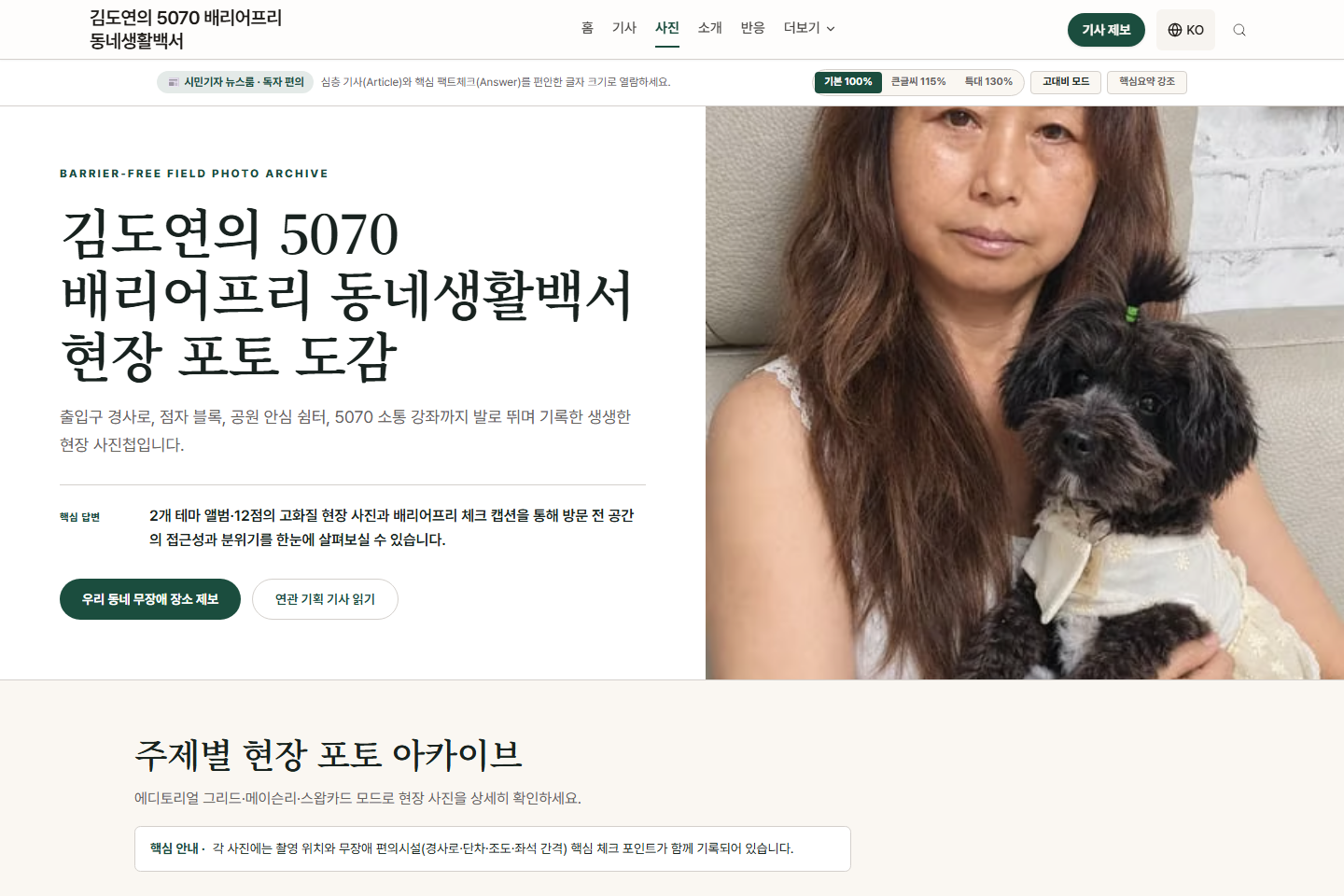
어드민 갤러리에서 앨범을 만들고 현장 사진을 올린 뒤 [스토어프론트 발행]을 누르면, 내 홈페이지 [사진(
어드민 갤러리에서 앨범을 만들고 현장 사진을 올린 뒤 [스토어프론트 발행]을 누르면, 내 홈페이지 [사진(
/gallery)] 상단에 「주제별 사진첩 (앨범 상세 보기)」 카드가 멋지게 나타나고, 클릭하면 촬영 장소와 현장 해설이 담긴 GEO 현장 화보 도슨트 상세 페이지가 열립니다!
-
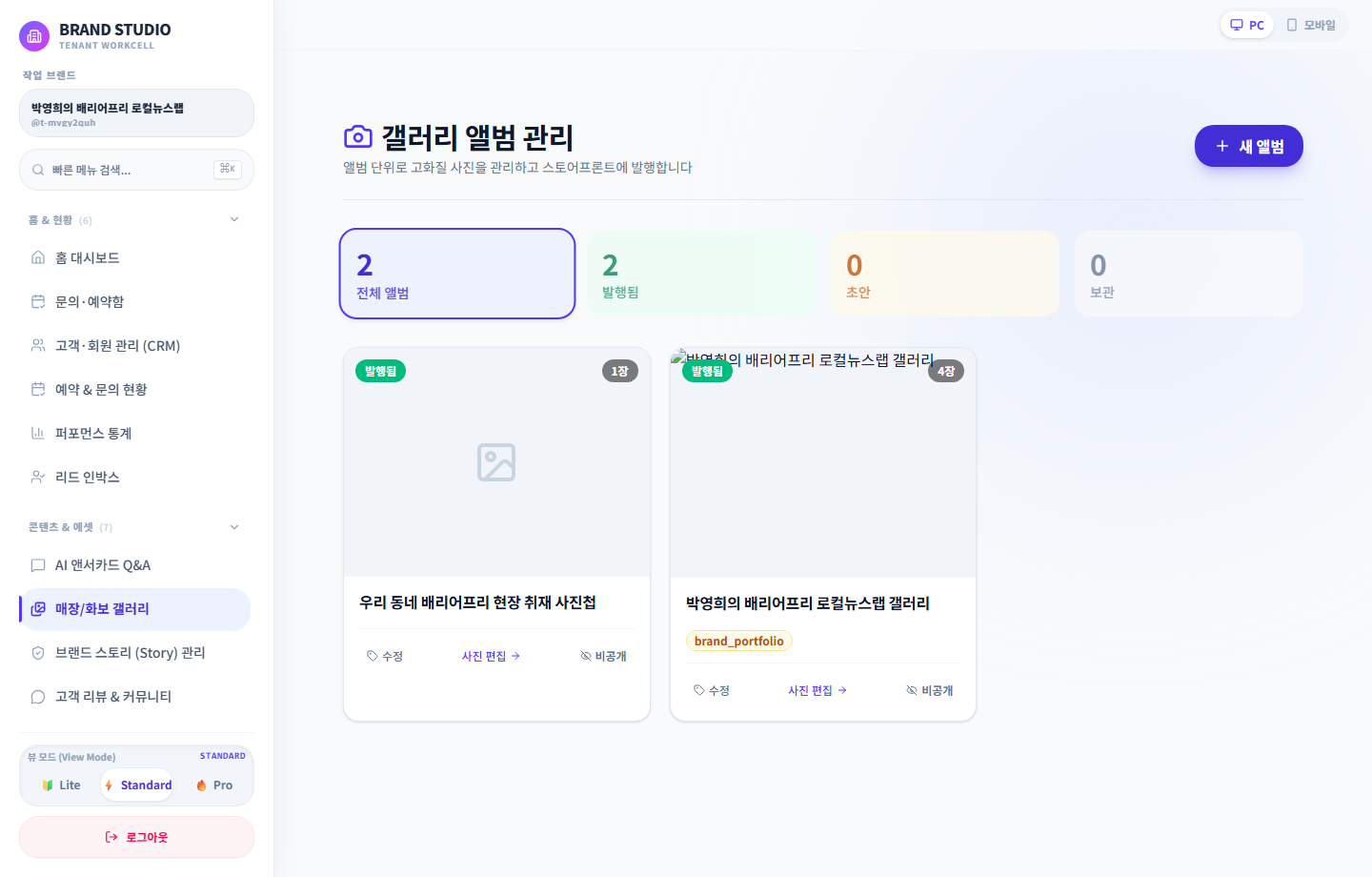
왼쪽 메뉴 [콘텐츠 & 에셋] → [매장/화보 갤러리]를 누르고, 앨범 카드의 [사진 편집 →] (또는 우측 상단 [+ 새 앨범])을 누릅니다
주제별로 사진첩(예:
신길7동 무장애 산책로 현장점검 화보집,문턱 없는 동네 착한가게 모음)을 나누어 만들 수 있습니다. - 상단 점선 박스를 눌러 내 스마트폰·PC 사진을 올리고, 깨진 샘플 사진은 [🗑️ 삭제]하거나 [🔄 파일 교체]합니다 가장 잘 나온 현장 사진에는 노란 별표 ⭐ 대표 커버를 눌러 사진첩 표지로 지정하세요.
-
사진 카드 아래 [설명·태그 편집]을 눌러 시각장애인용 한 줄 설명을 적고, 화면 오른쪽 위 초록색 [스토어프론트 발행]을 꼭 누릅니다
예:
영등포구 신길근린공원 입구의 완만한 목재 경사로와 점자 안내판 모습처럼 적어 주시면 화면낭독기(스크린리더)가 시각장애인 독자에게 그대로 읽어 줍니다!
🚨 단골 질문: "사진을 올렸는데 홈페이지 [사진] 메뉴에 안 나타나요!"
앨범 카드 왼쪽 위에 [초안]이라고 적혀 있으면 아직 비공개 상태입니다. 앨범 오른쪽 위(또는 카드 안)의 초록색 스토어프론트 발행 버튼을 눌러 [발행됨]으로 바꿔 주셔야 홈페이지에 즉시 공개됩니다!
실습 6
배리어프리 이지리드 Q&A (앤서카드) 30초 등록 · 상단 핀 고정 · AI 자동 작성하기
💡 신규 v4 「시니어·배리어프리 이지리드 Q&A (
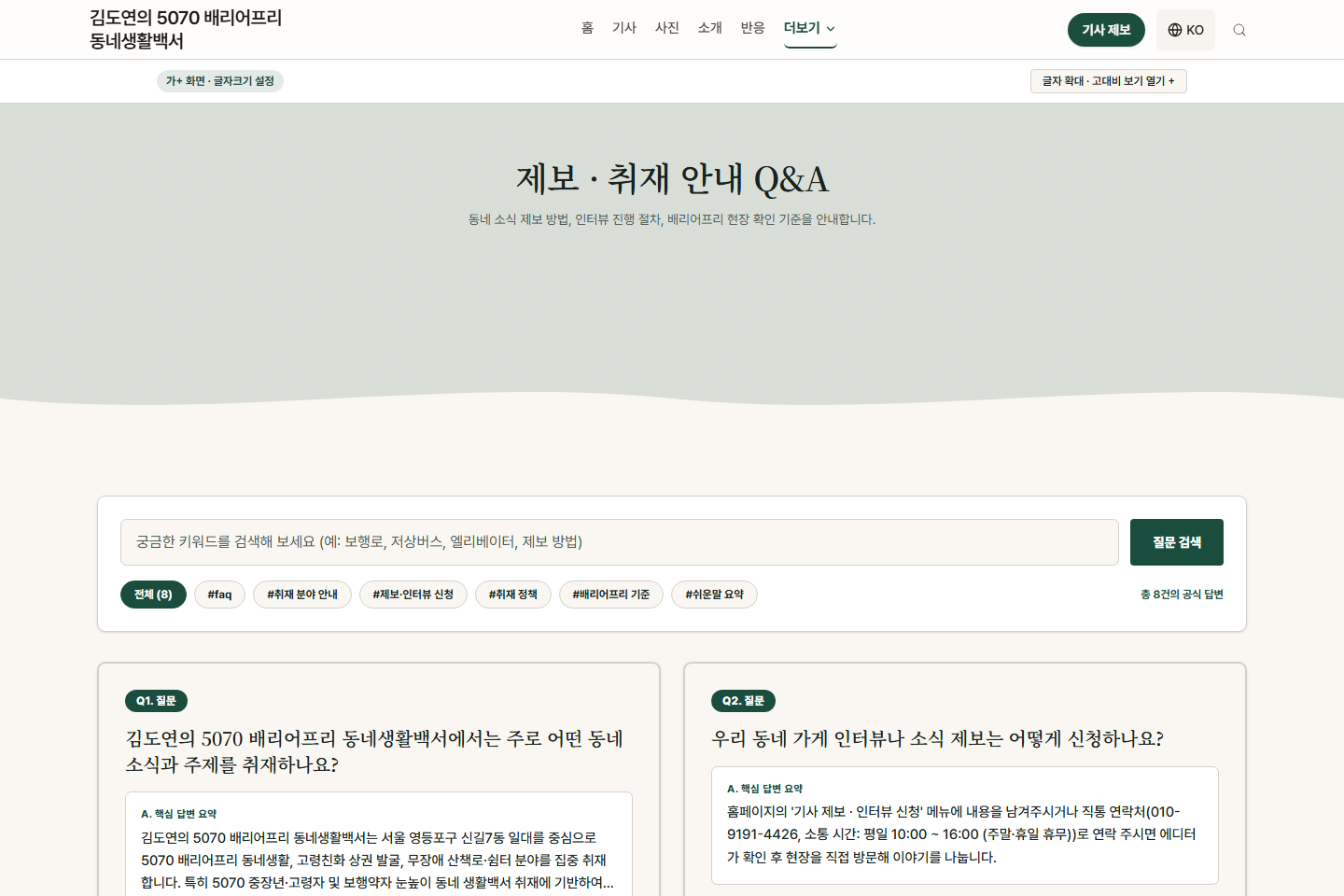
내가 등록한 질문·답변(앤서카드)은 홈페이지 [Q&A(
senior_easy_qa)」가 내 홈페이지에 탑재되었습니다!내가 등록한 질문·답변(앤서카드)은 홈페이지 [Q&A(
/answers)]에서 20px 큰글씨 핵심 결론 + 2줄 현장 체크포인트 카드로 한눈에 펼쳐지며, 상세 페이지(/answers/[id])에서는 ① 핵심 답변 요약 → ② 왜 중요한가요? → ③ 1·2·3 현장 확인 체크리스트로 자동 변환되어 어르신과 AI 검색엔진(챗GPT·네이버 AI) 모두에게 1순위로 읽힙니다!
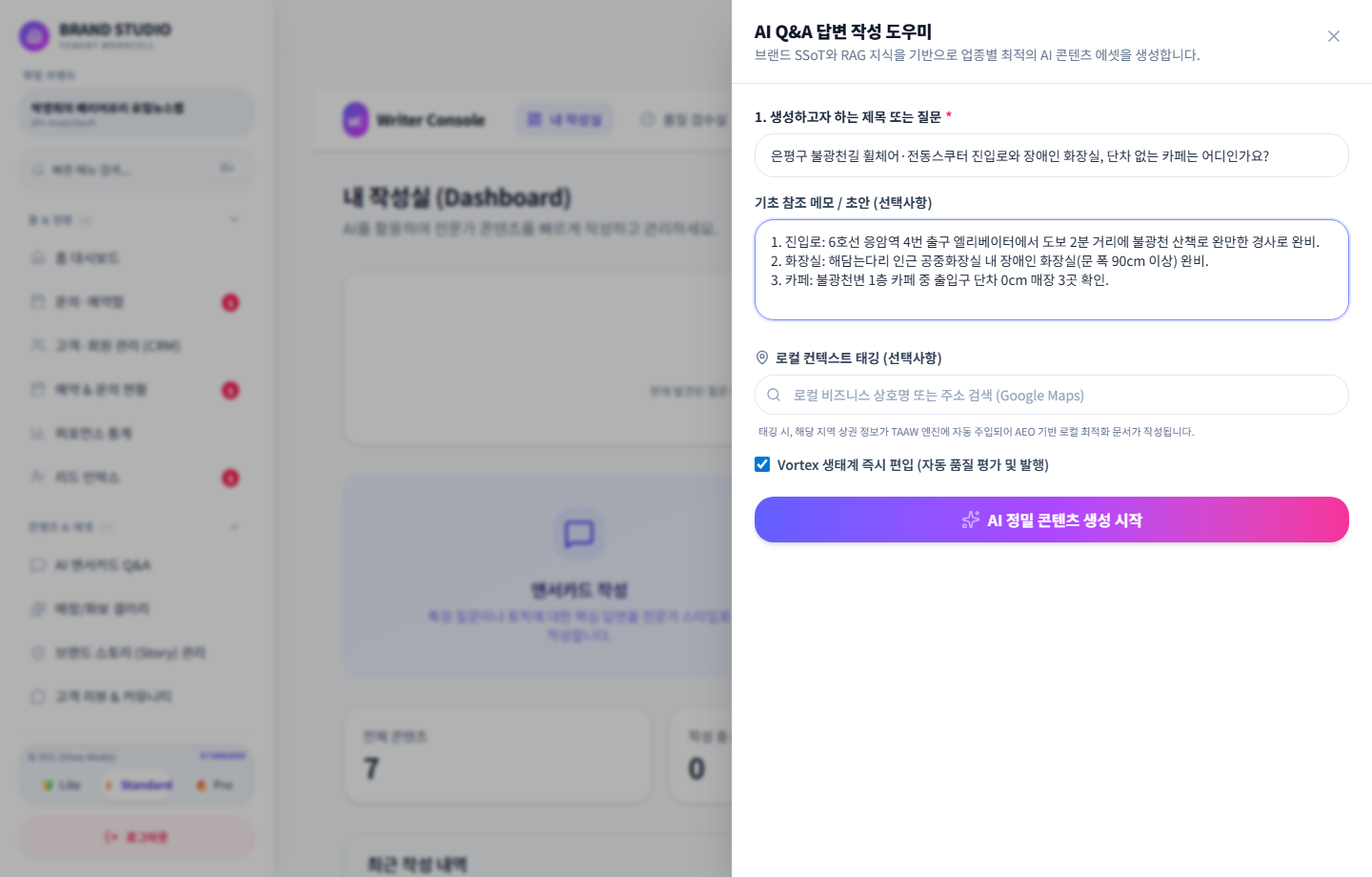
- 왼쪽 메뉴 [콘텐츠 & 에셋] → [AI 앤서카드 Q&A]를 클릭합니다 현재 내 홈페이지에 등록된 질문·답변 목록(기본 8개)이 보입니다. 오른쪽 위 초록색 ⚡ 30초 빠른 Q&A 등록을 누르거나, 오른쪽 ✨ AI 작성 도우미 패널을 엽니다.
- 이웃이 자주 묻는 [질문]과 [핵심 답변 2~3줄]을 적고 [즉시 공개 저장]을 누릅니다 아래 배리어프리 Q&A 복사 상자에서 예시를 복사해 붙여넣고 우리 동네 이름과 숫자로 살짝만 고치면 30초 만에 완성됩니다!
- 가장 중요한 질문 3~5개는 오른쪽 [📌 핀 고정]을 눌러 맨 위에 고정하고, 안 맞는 질문은 [🗑️ 삭제]합니다 핀을 꽂은 질문은 홈페이지 Q&A 허브 맨 윗줄에 가장 먼저 노출됩니다.
♿ 무장애 이동·엘리베이터 Q&A 예시
Q. 우리 동네 전철역에서 휠체어로 가장 편하게 나오는 출구와 엘리베이터 위치는?
A. 3번 출구 외부 엘리베이터를 이용하시면 지상 보행로까지 단차 없이 연결되며, 1층 맞이방에 장애인 화장실과 급속충전기가 구비되어 있습니다.
A. 3번 출구 외부 엘리베이터를 이용하시면 지상 보행로까지 단차 없이 연결되며, 1층 맞이방에 장애인 화장실과 급속충전기가 구비되어 있습니다.
🏥 시니어·장애인 병원·복지 신청 Q&A 예시
Q. 거동이 불편한 어르신이나 장애인 이웃이 동네 불편 사항이나 취재 제보를 남기려면?
A. 홈페이지 상단 [기사 제보] 버튼이나 연락처로 알려주시면 시민기자가 직접 현장을 방문해 실측하고 기사로 기록해 드립니다.
A. 홈페이지 상단 [기사 제보] 버튼이나 연락처로 알려주시면 시민기자가 직접 현장을 방문해 실측하고 기사로 기록해 드립니다.
실습 7
글쓰기 스튜디오(
글쓰기 스튜디오(👓 편한 보기 · 🎤 말로 입력)로 취재 기사 쓰고 「5070 큰글씨 리더」로 발행하기
🎤 타자를 길게 치지 마세요! [🎤 말로 입력] + [✨ AI 초안 만들기]면 충분합니다!
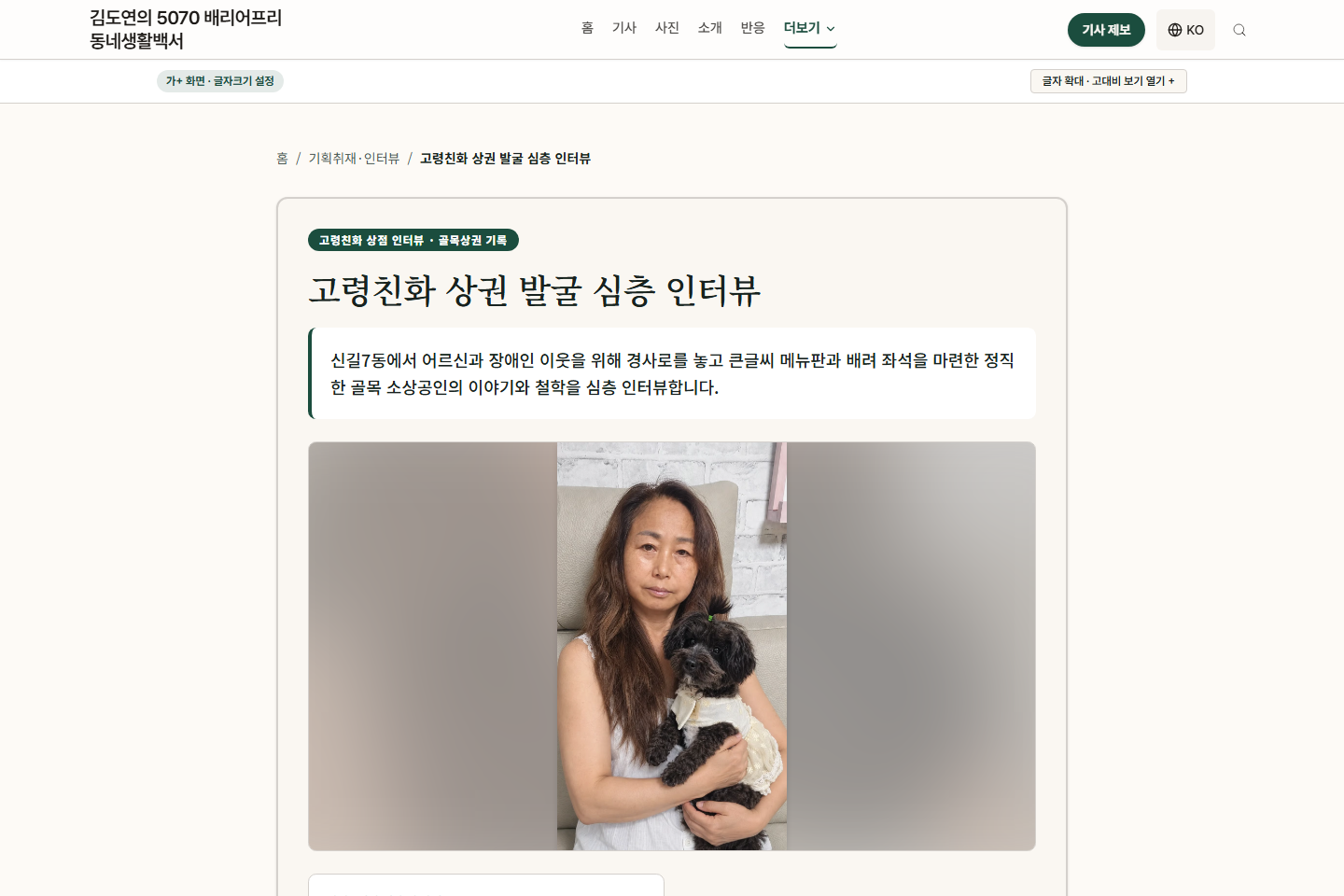
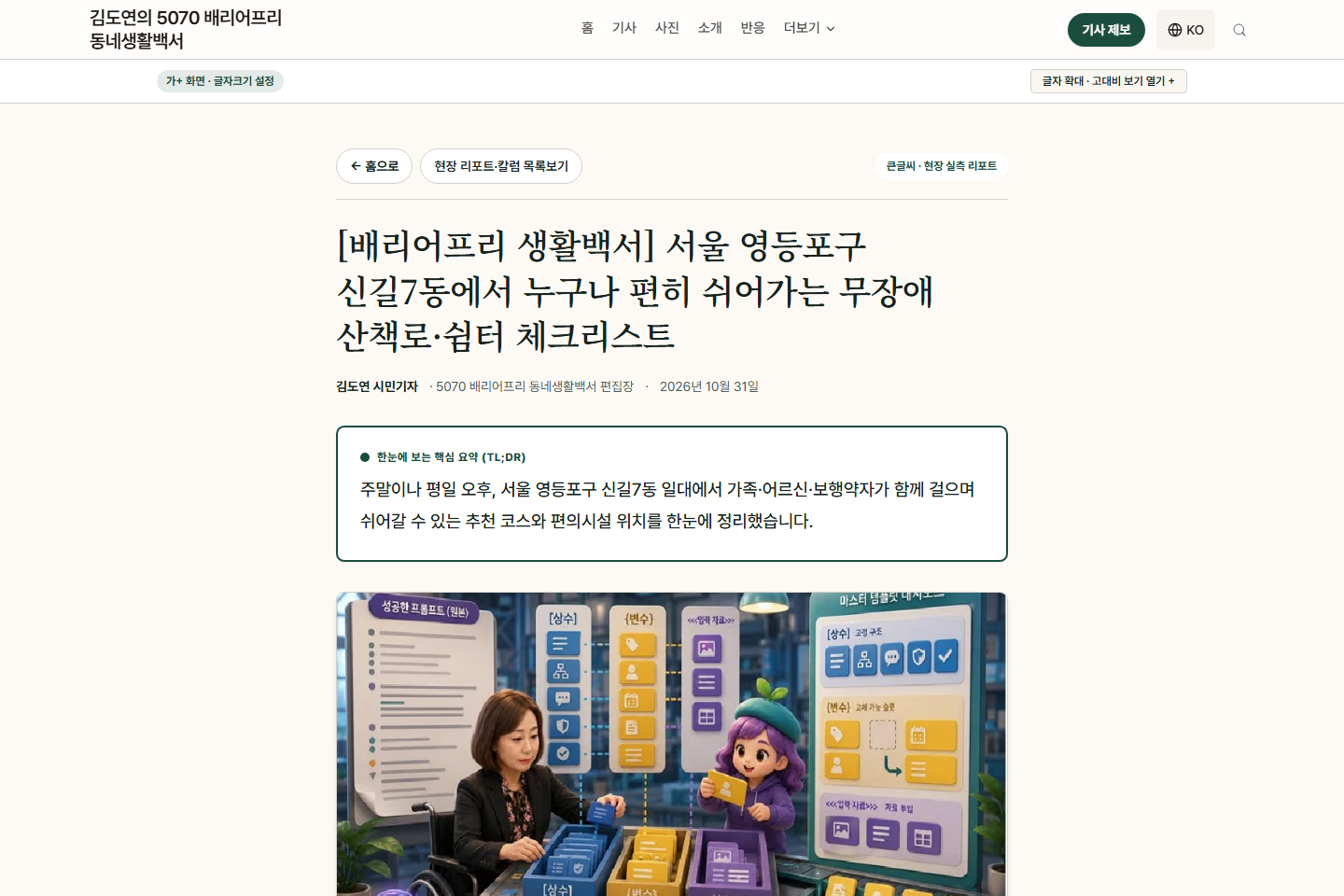
글쓰기 스튜디오에서 발행한 기사는 내 홈페이지 [기사(
글쓰기 스튜디오에서 발행한 기사는 내 홈페이지 [기사(
/articles)] 뉴스룸 허브에 즉시 올라가며, 독자가 클릭하면 18px 큰글씨 본문 + 상단 두괄식 핵심 요약(TL;DR) + 1·2·3번 현장 체크포인트가 갖춰진 「5070 시니어·배리어프리 큰글씨 리더」로 열립니다!
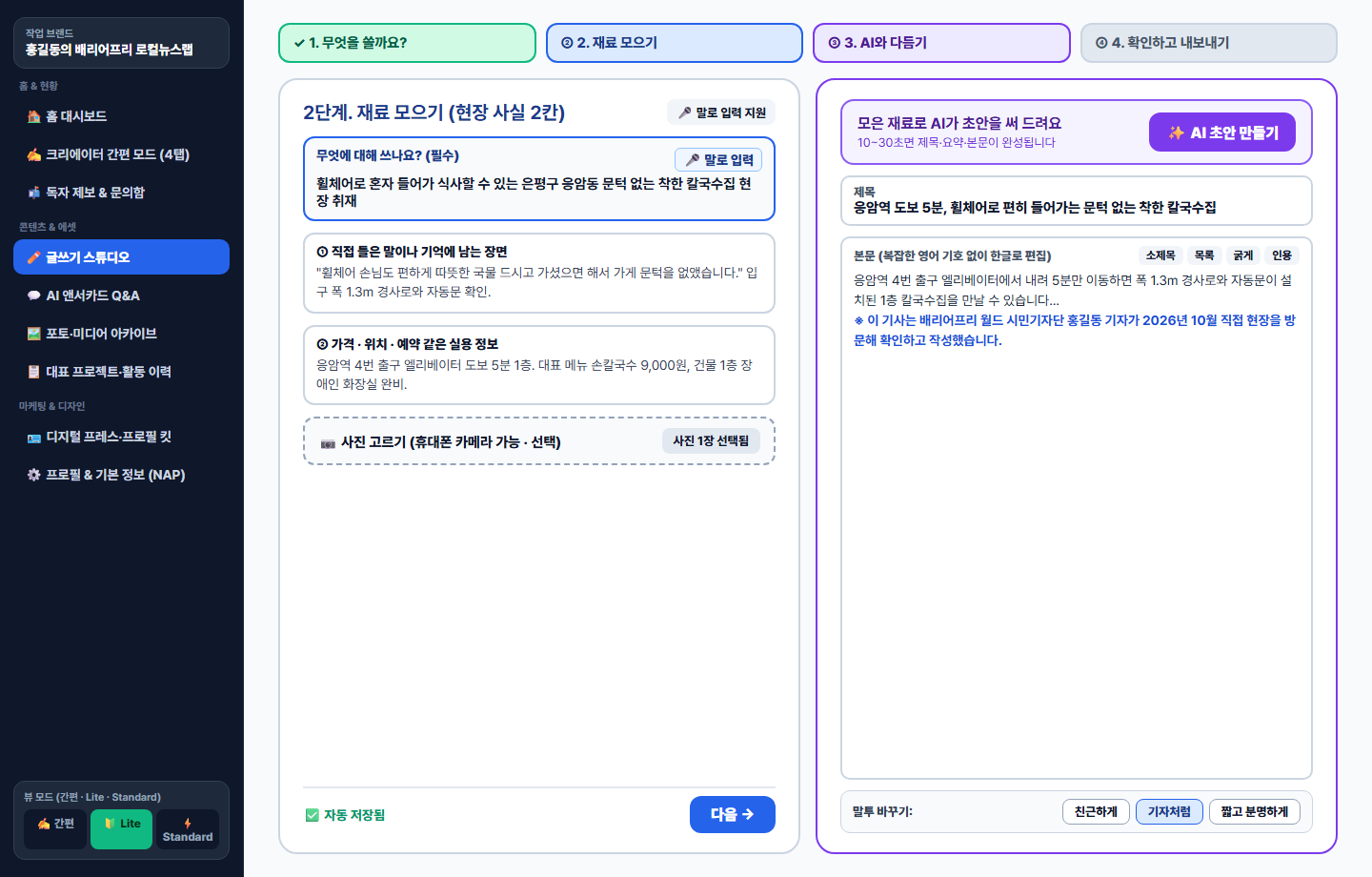
- 왼쪽 메뉴 맨 위 [글쓰기 스튜디오]를 누르고, 화면 오른쪽 위 [👓 편한 보기] 버튼을 먼저 켭니다 글자와 입력 상자가 시원하게 커집니다. 가운데 큰 카드 3개 중 [📰 동네 소식 · 취재 기사](또는 [💬 질문과 답변])를 누르면 2단계로 넘어갑니다.
- [2단계 재료 모으기]에서 [🎤 말로 입력]을 눌러 현장에서 본 사실 2가지만 말하거나 적고, [3단계 AI와 다듬기]에서 보라색 [✨ AI 초안 만들기]를 누릅니다 AI가 제목·핵심요약·본문·체크리스트를 자동으로 써 줍니다. 아래 말투 버튼(😊 친근하게 · 📰 기자처럼 · ✂️ 더 짧게)을 눌러 마음에 드는 문체로 다듬으세요.
- [4단계 내보내기]에서 [내 홈피에 발행하기] (또는 BFAI 미디어허브 동시 송고 체크 후 발행)를 누릅니다 이미 발행한 글을 고치거나 잠시 숨기고 싶을 때는 상단 [📚 내 글] 탭에서 언제든 [고치기]·[내리기]·[되돌리기]를 할 수 있습니다.
실습 8 · 신규 v4
「서브페이지 블루프린트 조합기」 & 「AI 디자인 도우미」로 큰글씨·고대비 디자인 1초 완성하기
💡 코딩이나 복잡한 설정 없이 버튼 한 번으로 서브페이지 구도와 큰글씨 리더를 바꿉니다!
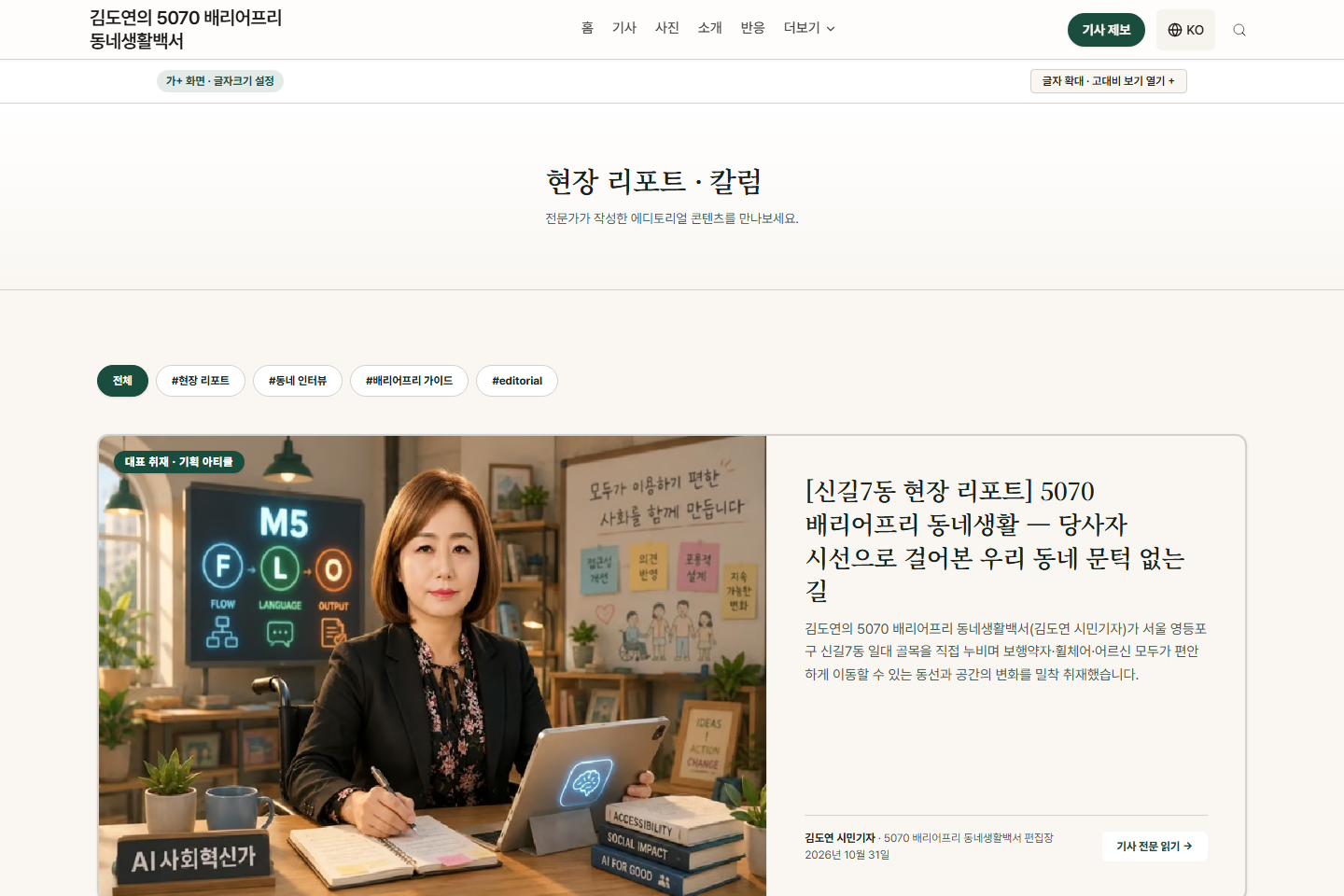
이번 v4 업그레이드로 관리실에 [🧩 서브페이지 블루프린트 & 상세 렌더러 조합기 (
• 기사 목록:
• 기사 상세 리더:
• Q&A 목록 & 상세:
이번 v4 업그레이드로 관리실에 [🧩 서브페이지 블루프린트 & 상세 렌더러 조합기 (
/design/blueprint)]가 새로 탑재되었습니다.• 기사 목록:
시민기자 뉴스룸 리드 그리드 vs 5070 배리어프리 큰글씨 카드 vs 전문가 권위 칼럼 리스트• 기사 상세 리더:
5070 시니어·배리어프리 큰글씨 리더 vs AEO 팩트·근거 도시에 vs 에디토리얼 매거진• Q&A 목록 & 상세:
시니어·배리어프리 이지리드 Q&A vs 단계별 의사결정 가이드
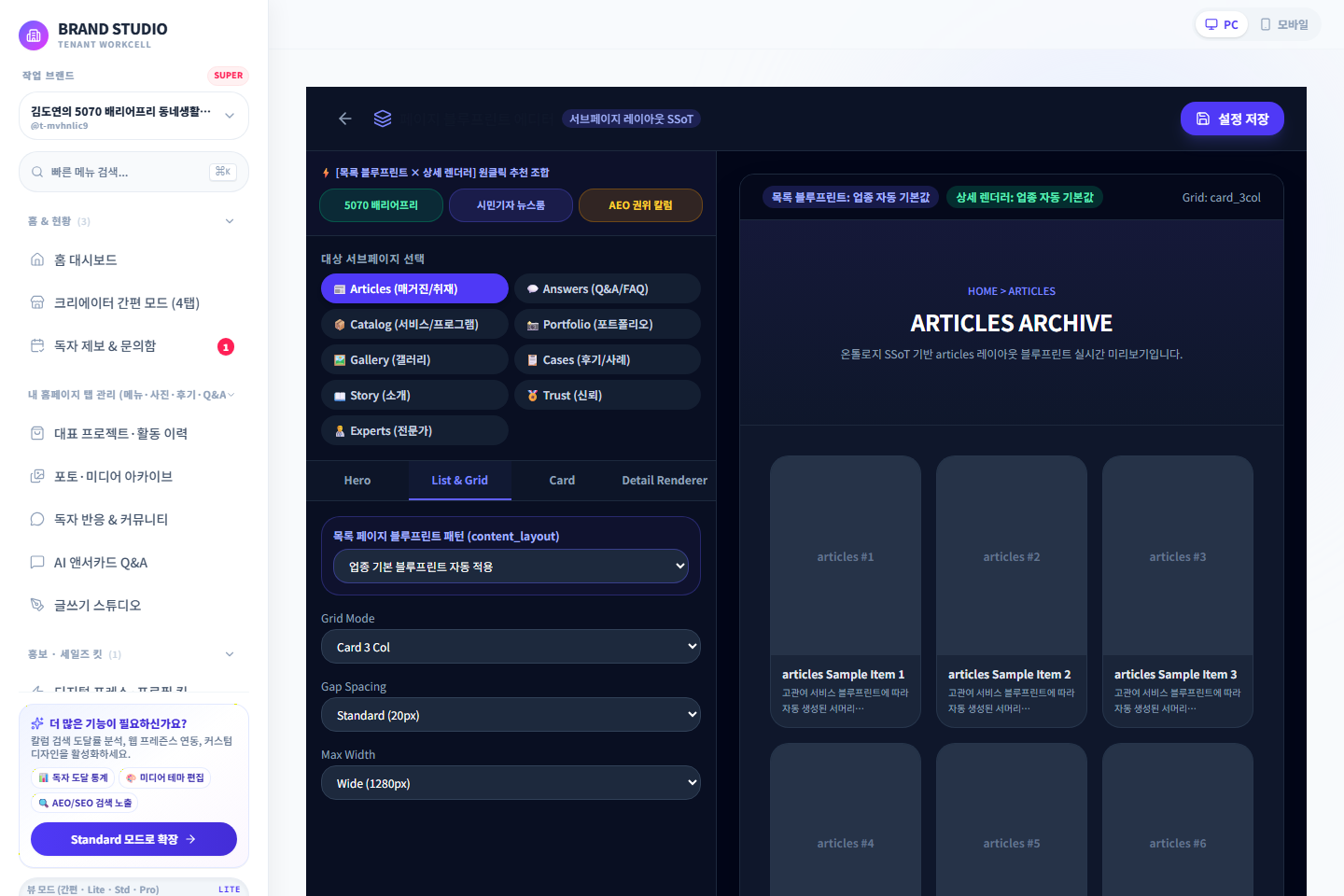
- 아래 [🧩 내 관리실 서브페이지 블루프린트 조합기 열기] 버튼을 누릅니다 (또는 관리실 왼쪽 메뉴 하단에서 ⚡ Standard를 누른 뒤 [디자인 & 브랜드] → [페이지 블루프린트]로 들어갑니다.)
-
상단 「1클릭 코호트 추천 프리셋」 3가지 중 내 채널 성격에 맞는 버튼 하나를 누릅니다
• 5070 시니어·장애인 생활백서 채널 👉 ♿ 5070 · 배리어프리 생활백서 추천 조합
• 동네 취재·현장 보도 뉴스룸 채널 👉 📰 시민기자 · 로컬 뉴스룸 추천 조합
• 심층 칼럼·전문가 아카이브 채널 👉 🏛️ 전문가 · AEO 권위 칼럼 추천 조합 - 오른쪽 위 파란색 [조합 저장하기]를 누르면 1초 만에 내 홈페이지 전 서브페이지에 반영됩니다! 전체 색상 팔레트(트러스트 코발트, 에메랄드, 테라코타 등)와 글씨체를 시각적으로 비교하며 바꾸고 싶을 때는 옆의 ✨ AI 디자인 도우미를 열어 [👓 큰 글씨·선명한 화면] 카드를 눌러 보세요!
실습 9
독자 제보 · 인터뷰 신청 · 협업 문의함 확인하고 응대하기
💡 독자가 내 홈페이지
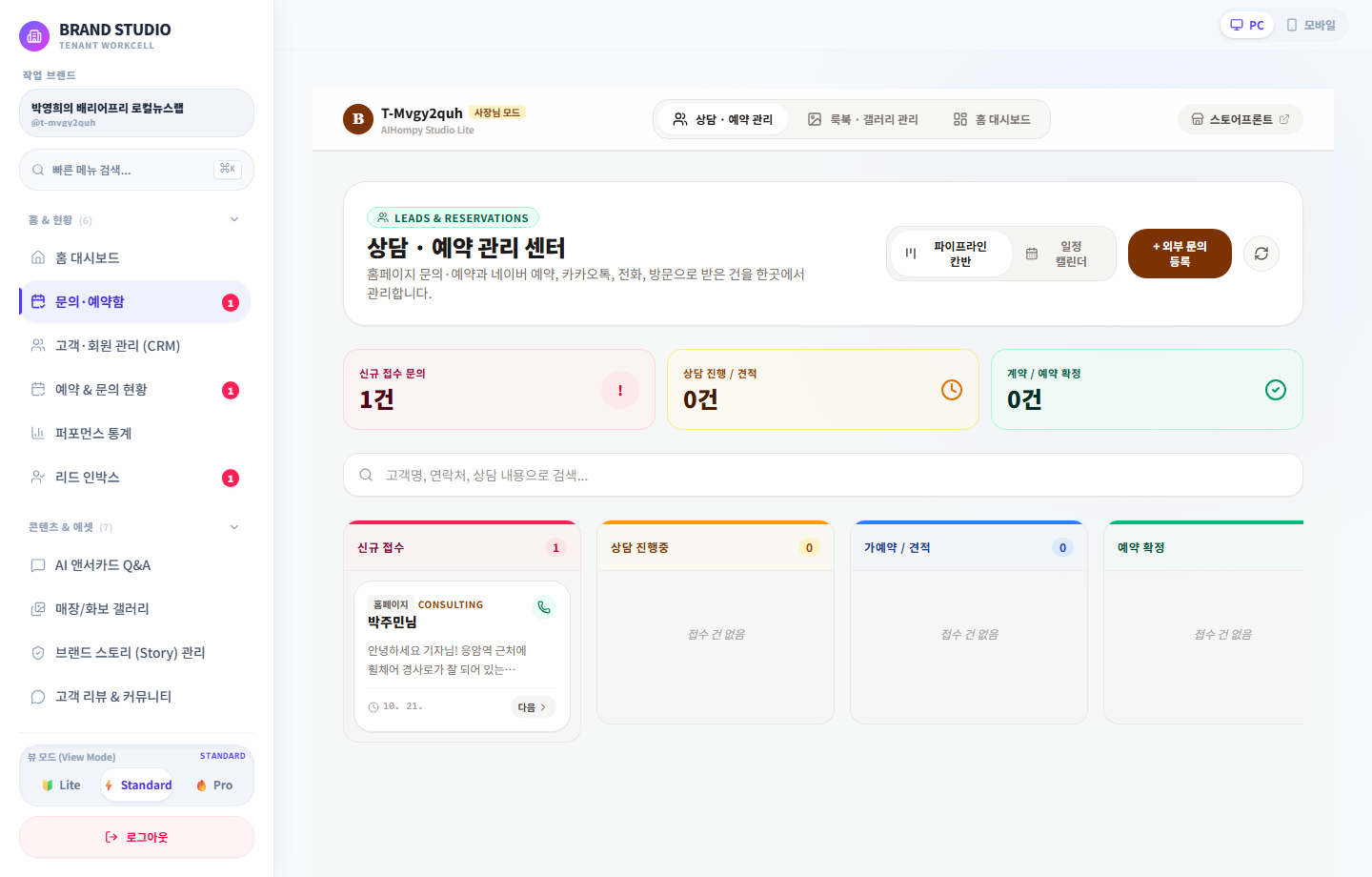
이웃이나 지역 기관이 내 홈페이지에서 제보를 남기면 관리실 [📅 문의·예약함 (
[기사 제보] / [협업 문의]에 남긴 글은 어디로 들어오나요?이웃이나 지역 기관이 내 홈페이지에서 제보를 남기면 관리실 [📅 문의·예약함 (
/owner/leads)]에 실시간으로 도착합니다. 여기서 제보자 연락처를 복사해 전화를 걸거나 답장을 보내고, 진행 상태를 관리할 수 있습니다.
- 내 공개 홈페이지 오른쪽 위 [기사 제보] (또는 [협업 문의]) 버튼을 눌러 연습 삼아 테스트 제보를 1건 남겨 봅니다 예: "우리 동네 복지관 앞 보도블록 경사로 취재를 요청합니다"라고 적어 제출해 보세요.
- 관리실 왼쪽 메뉴 [홈 & 현황] → [문의·예약함] (간편 모드에서는 [예약·문의] 탭)을 엽니다 방금 남긴 제보 카드가 [신규] 칸에 올라와 있는지 확인합니다. 보이지 않으면 오른쪽 위 🔄 새로고침 아이콘을 누릅니다.
- 제보 카드를 눌러 연락처와 상세 내용을 확인하고, 취재가 끝나면 상태를 [완료]로 바꿉니다 소중한 독자 제보를 바탕으로 실습 7(글쓰기 스튜디오)에서 현장 취재 기사를 작성해 발행하면 지역사회를 바꾸는 살아있는 시민저널리즘이 완성됩니다!
10초 응급처방
🛟 당황하지 마세요! 혼자 하다가 막힐 때 여기를 눌러 보세요
Q1. 글씨가 너무 작아서 눈이 침침하고 버튼 찾기가 힘들어요!
• 지금 보고 계신 가이드 화면: 맨 위 검은색 바 오른쪽의 [왕크게 (130%)] 또는 [🌓 고대비] 버튼을 눌러 주세요.
• 내 공개 홈페이지(기사·Q&A·사진첩): 화면 상단 「♿ 5070 · 배리어프리 가독성 컨트롤 바」에서 [특대 130%]와 [고대비 모드]를 켜시면 모든 페이지에서 큰 글씨가 유지됩니다.
• 관리실 글쓰기 스튜디오: 오른쪽 위 [👓 편한 보기] 버튼을 누르면 글자와 입력 칸이 모두 커집니다.
• 내 공개 홈페이지(기사·Q&A·사진첩): 화면 상단 「♿ 5070 · 배리어프리 가독성 컨트롤 바」에서 [특대 130%]와 [고대비 모드]를 켜시면 모든 페이지에서 큰 글씨가 유지됩니다.
• 관리실 글쓰기 스튜디오: 오른쪽 위 [👓 편한 보기] 버튼을 누르면 글자와 입력 칸이 모두 커집니다.
Q2. 관리실 로그인 화면에서 눌렀더니 "이미 가입된 이메일"이라고 에러가 나요!
• 오른쪽의 [무료 가입 →] 버튼을 잘못 누르신 경우입니다!
• 첫 번째 [이름] 칸은 아무것도 적지 말고 비워 둔 채로, [이메일]과 [비밀번호]만 넣고 반드시 왼쪽 보라색 [로그인] 버튼을 눌러 주세요.
• 첫 번째 [이름] 칸은 아무것도 적지 말고 비워 둔 채로, [이메일]과 [비밀번호]만 넣고 반드시 왼쪽 보라색 [로그인] 버튼을 눌러 주세요.
Q3. 내 홈페이지 주소(슬러그)나 관리실 비밀번호를 잊어버렸어요!
• 이메일 인증을 기다릴 필요가 없습니다! [🔑 배리어프리 시크릿키 & 10초 해결 센터 (/ko/lecture/barrier-free)]로 이동하셔서:
① 주소가 기억 안 날 땐 초록색 [🔍 내 사이트 주소 찾기] 클릭
② 암호가 기억 안 날 땐 보라색 [🔑 비밀번호 즉시 재설정] 클릭 (전화번호 뒷자리 또는 활동명으로 10초 만에 새 암호로 변경!)
① 주소가 기억 안 날 땐 초록색 [🔍 내 사이트 주소 찾기] 클릭
② 암호가 기억 안 날 땐 보라색 [🔑 비밀번호 즉시 재설정] 클릭 (전화번호 뒷자리 또는 활동명으로 10초 만에 새 암호로 변경!)
Q4. 로고나 SNS 주소, 소개글을 고쳤는데 홈페이지에 안 바뀌어요!
• [브랜드 본체 설정]에서 상단 탭(기본 정보 ↔ SNS 채널)을 이동할 때는 아직 임시 상태입니다. 입력을 마친 뒤 화면 맨 아래쪽 파란색 [설정 저장하기] 버튼을 꼭 눌러
"성공적으로 저장되었습니다" 알림이 뜨는지 확인해 주세요.
Q5. 대표 취재 코너(프로그램)나 사진첩을 올렸는데 홈페이지에 안 나와요!
• 대표 프로그램(실습 4): 편집 창 아래쪽의 [공개하기] 스위치가 켜져 있어야 홈페이지에 나타납니다.
• 현장 사진첩(실습 5): 사진을 올린 뒤 화면 오른쪽 위의 초록색 [스토어프론트 발행] 버튼을 눌러야 홈페이지
• 현장 사진첩(실습 5): 사진을 올린 뒤 화면 오른쪽 위의 초록색 [스토어프론트 발행] 버튼을 눌러야 홈페이지
/gallery에 공개됩니다.
Q6. 디자인을 바꿨다가 원래대로 되돌리고 싶어요 / 발행한 글을 실수로 내렸어요!
• 디자인 복원: [✨ AI 디자인 도우미] 상단의 [↩ 방금 전 디자인으로 되돌리기] 또는 하단 [🕒 디자인 변경 기록 보관함]에서 언제든 1초 만에 이전 디자인으로 복원할 수 있습니다 (작성한 글과 사진은 절대 지워지지 않습니다).
• 글 복원: [글쓰기 스튜디오] → [📚 내 글]에서 글을 내렸을 때 아래 노란 상자의 [되돌리기]를 누르거나, [숨김/보관] 탭에서 다시 발행할 수 있습니다.
• 글 복원: [글쓰기 스튜디오] → [📚 내 글]에서 글을 내렸을 때 아래 노란 상자의 [되돌리기]를 누르거나, [숨김/보관] 탭에서 다시 발행할 수 있습니다.
완료 점검표
✅ 오늘 배운 시민기자 · 큐레이터 어드민 9대 실습 자가 점검표
하나씩 직접 해보신 뒤 왼쪽의 큰 네모 칸을 눌러 체크(☑)해 보세요. 이 컴퓨터·스마트폰에 내 달성률이 자동 저장됩니다.
📊 나의 어드민 운영 마스터 달성률
0 / 9 완료 (0%)