♿ 배리어프리 시민기자 · 로컬에디터 · 복지기관 25개 테넌트 전용
WCAG 2.2 AA · 쉬운말 3줄 요약 자동 주입
14종 실화면 캡처 완벽 수록
배리어프리 글쓰기 스튜디오 4단계 활용법 &/ko/media-hub/bfai) 동시 투고·활용 튜토리얼
장애인 시민기자·로컬에디터분들이 음성 입력(🎤 말로 입력) 과 쉬운 말 팩트 2칸 만으로 손쉽게 기사를 작성하고,
BFAI 배리어프리 AI 미디어 허브(bfai.kr) 에 동시 투고·추가 송고하여 쉬운말 3줄 요약·음성(TTS)·수어 영상·팩트카드 로 독자와 만나는 전 과정을 실제 화면 캡처와 함께 안내합니다.
빠른 실행
🎯 내 홈페이지(시민기자·로컬에디터·큐레이터 25곳)를 골라 바로 시작하기
아래에서 내 홈페이지를 클릭하면 [✍️ 내 글쓰기 스튜디오 열기] , [🪪 내 피플 기자증·패스포트 열기] , [🌐 내 개인 AI홈피 열기] , [♿ BFAI 미디어허브 열기] 버튼이 즉시 준비됩니다. (공통 실습 비밀번호: Tester2026!)
전체 보기 (25 곳)
📰 시민기자 · 로컬에디터 (14 곳)
🗺️ 로컬 큐레이터 · 복지기관 (11 곳)
튜토리얼 파트 1
📝 배리어프리 글쓰기 스튜디오(/tenant/{슬러그}/writer) 4단계 완벽 가이드
시민기자 개인 AI홈피 확인부터 공인 프레스패스(피플 트러스트 패스포트), 스튜디오 진입, 그리고 음성 입력(🎤 말로 입력) 과 AI 초안 자동 작성 으로 이어지는 8개 실제 화면을 순서대로 따라 해 보세요. (이미지를 클릭하면 크게 확대됩니다)
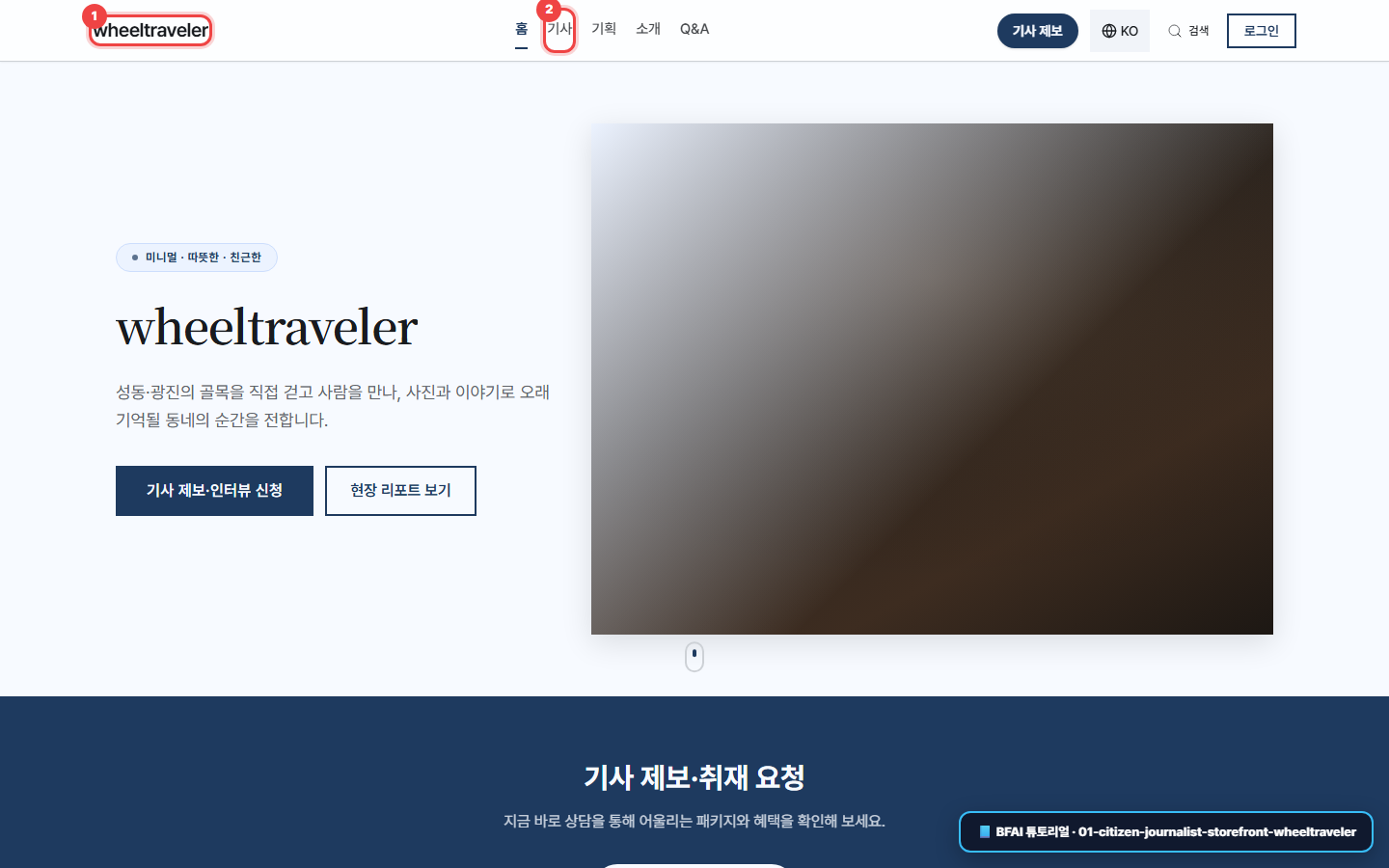
화면 01 · 시민기자 개인 AI홈피 스토어프론트 확인 (/ko/{슬러그})
시민기자가 개설한 스탠다드 팩 AI홈피입니다. 내가 작성한 기사와 앤서카드 Q&A, 현장 사진이 내 이름이 걸린 공식 홈페이지에 아카이빙됩니다.
🔍 이미지를 클릭하면 전체 화면으로 크게 볼 수 있습니다
① 스탠다드 팩 전용 메뉴
홈, 기사·칼럼, 자주 묻는 질문(앤서카드), 현장 갤러리, 제보·문의 메뉴가 한눈에 배치되어 있습니다.
② 배리어프리 현장 취재 정체성
휠체어 이동 동선, 경사로, 장애인 화장실, 엘리베이터 등 시민기자만의 전문 취재 영역이 소개됩니다.
③ 개인 홈피 + 미디어허브 동시 노출
글쓰기 스튜디오에서 발행한 글은 이 개인 홈피와 BFAI 미디어허브에 동시에 게재됩니다.
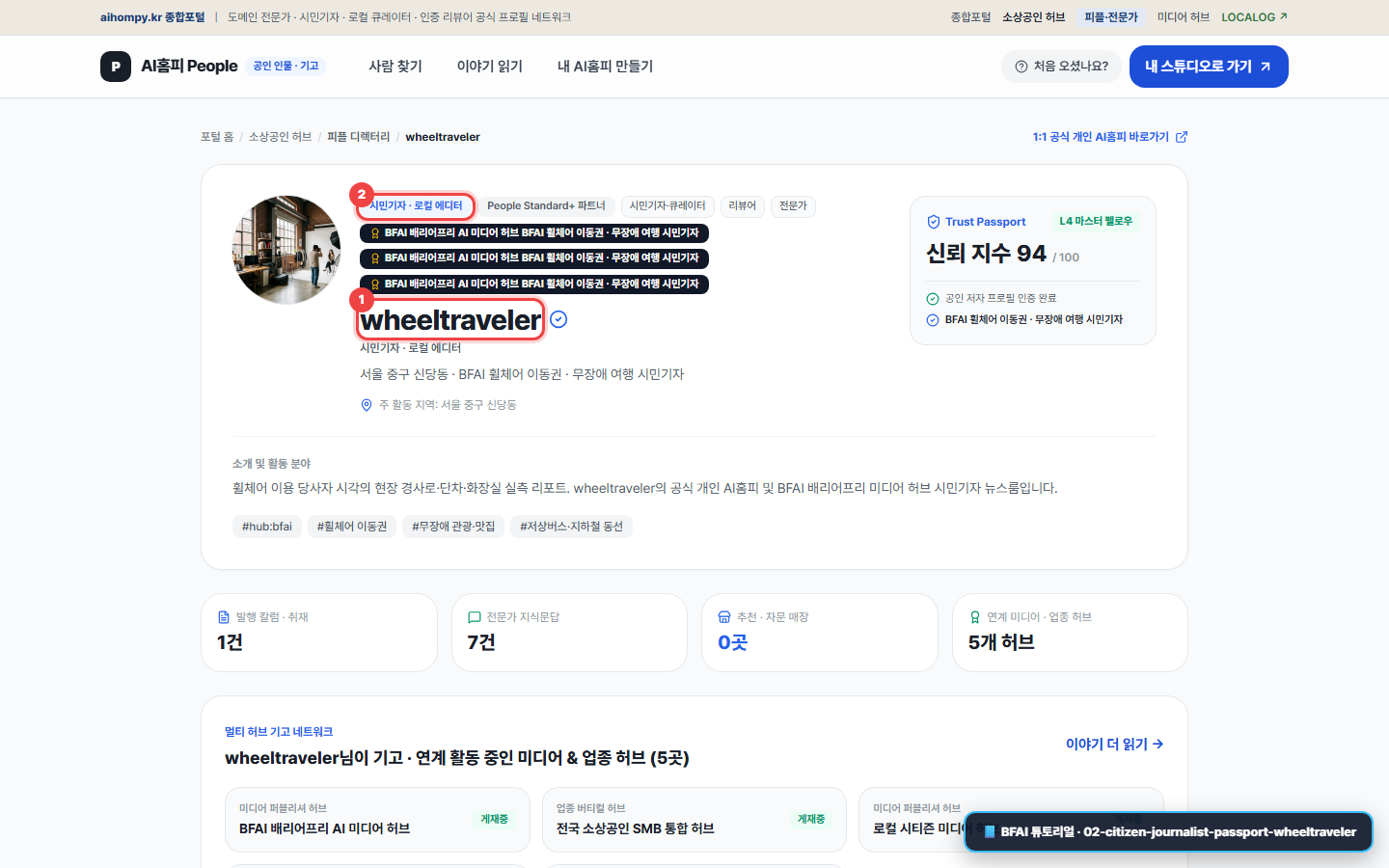
화면 02 · 피플 트러스트 패스포트 & BFAI 투고 기사 아카이브 (/ko/people/{슬러그})
시민기자 전원은 /ko/people/{슬러그} 주소의 공식 기자 프로필(피플 트러스트 패스포트)을 보유하며, 소속 미디어허브와 기고 기사 목록이 투명하게 공개됩니다.
🔍 이미지를 클릭하면 전체 화면으로 크게 볼 수 있습니다
① BFAI 공인 소속 배지
BFAI 배리어프리 AI 미디어 허브 소속 시민기자·로컬 에디터 배지와 전문 취재 분야가 표시됩니다.
② [내 스튜디오에서 글쓰기] 버튼
프로필 상단의 [내 스튜디오에서 글쓰기] 버튼을 누르면 언제든 내 글쓰기 스튜디오로 이동합니다.
③ 허브 기고 기사 실시간 집계
내가 작성해 BFAI 허브에 송고한 기사들과 대표 Q&A가 자동으로 모아져 독자에게 신뢰를 줍니다.
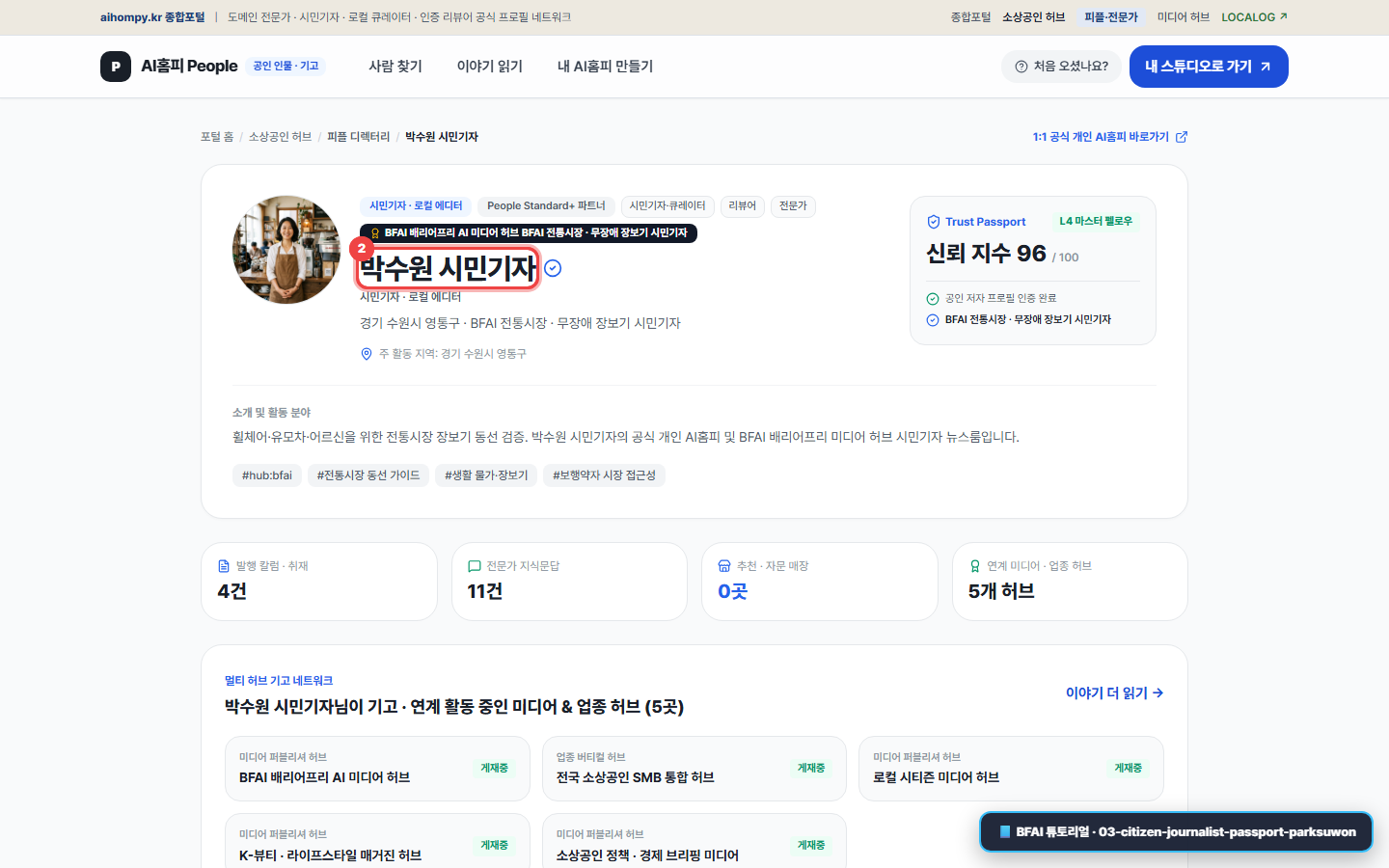
화면 03 · 공인 시민기자 프레스패스 & 전문 취재 분야 프로필 (예: 박수원-시민기자)
25개 시민기자·로컬에디터 테넌트 전원에게 고유 기자증 번호(BFAI-CJ-001 ~ BFAI-CJ-025)와 프레스패스가 발급되어 있습니다.
🔍 이미지를 클릭하면 전체 화면으로 크게 볼 수 있습니다
① 고유 기자 신임장(Accreditation)
기사를 발행할 때마다 기자의 고유 신임장 번호와 직함이 기사 바이라인에 자동으로 각인됩니다.
② 100% 현장 실측 저널리즘 선언
출입구 단차, 경사로 폭, 장애인 화장실, 안내판 등 당사자 눈높이의 검증 원칙을 명시합니다.
③ 개인 홈피 ↔ 기자 프로필 양방향 연결
독자는 기자 프로필에서 기자의 개인 AI홈피로, 개인 AI홈피에서 BFAI 허브로 자유롭게 이동합니다.
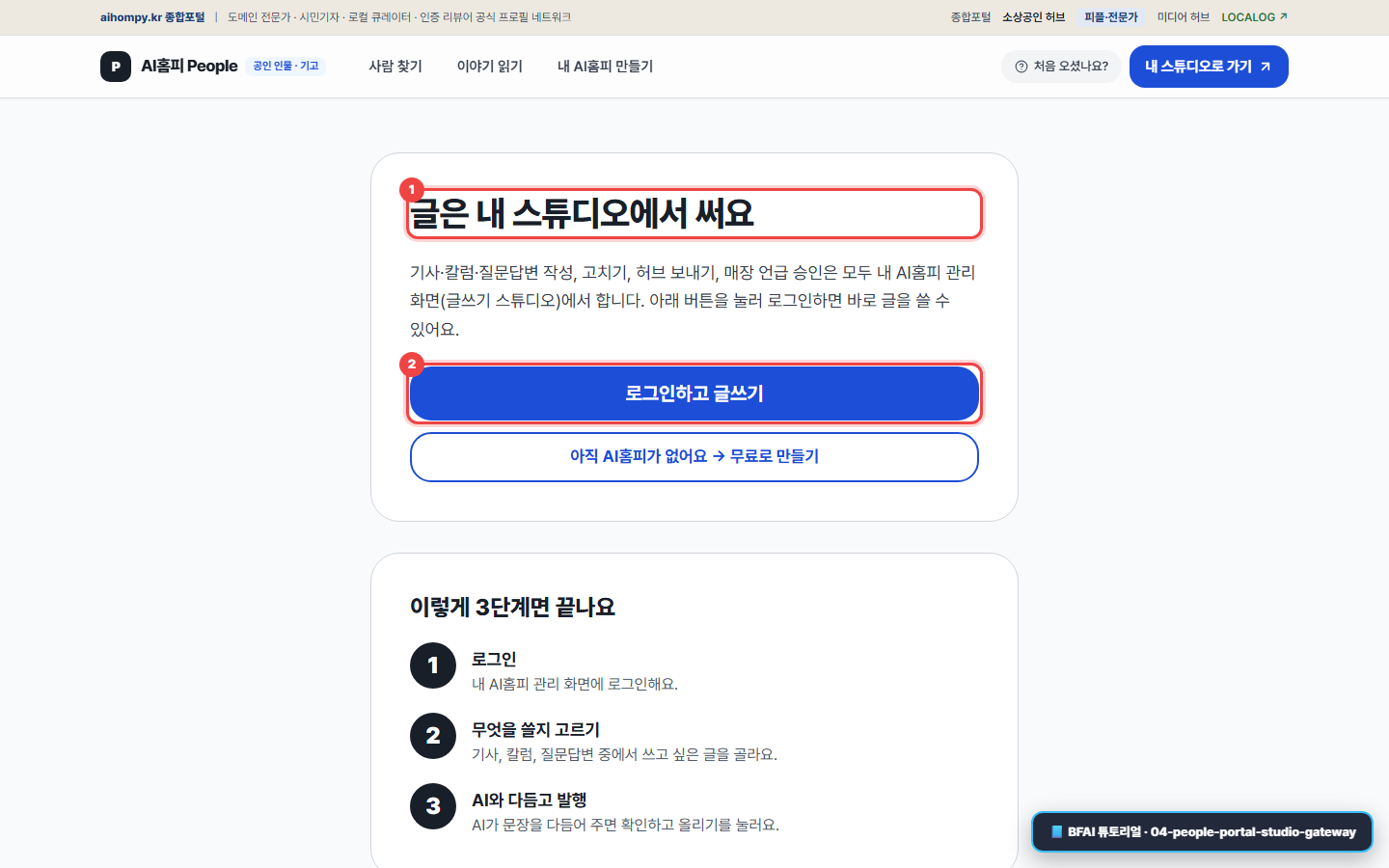
화면 04 · 피플 글쓰기 안내 포털 게이트웨이 (/ko/people/portal?slug={슬러그})
어르신과 장애인 기자분들이 길을 잃지 않도록 큰 글씨와 큰 버튼(높이 56px 이상)으로 설계된 스튜디오 진입 안내 화면입니다.
🔍 이미지를 클릭하면 전체 화면으로 크게 볼 수 있습니다
① 파란색 [로그인하고 글쓰기] 큰 버튼
이 버튼을 누르면 내 홈페이지 주소(slug)가 자동 전달되어 로그인 직후 바로 내 글쓰기 스튜디오가 열립니다.
② 3단계 요약 안내
① 로그인 → ② 무엇을 쓸지 고르기 → ③ AI와 다듬고 발행의 3단계 흐름을 미리 안내합니다.
③ 실습 공통 비밀번호
수강생 계정의 실습 공통 비밀번호는 Tester2026! (대문자 T, 맨 끝 느낌표)입니다.
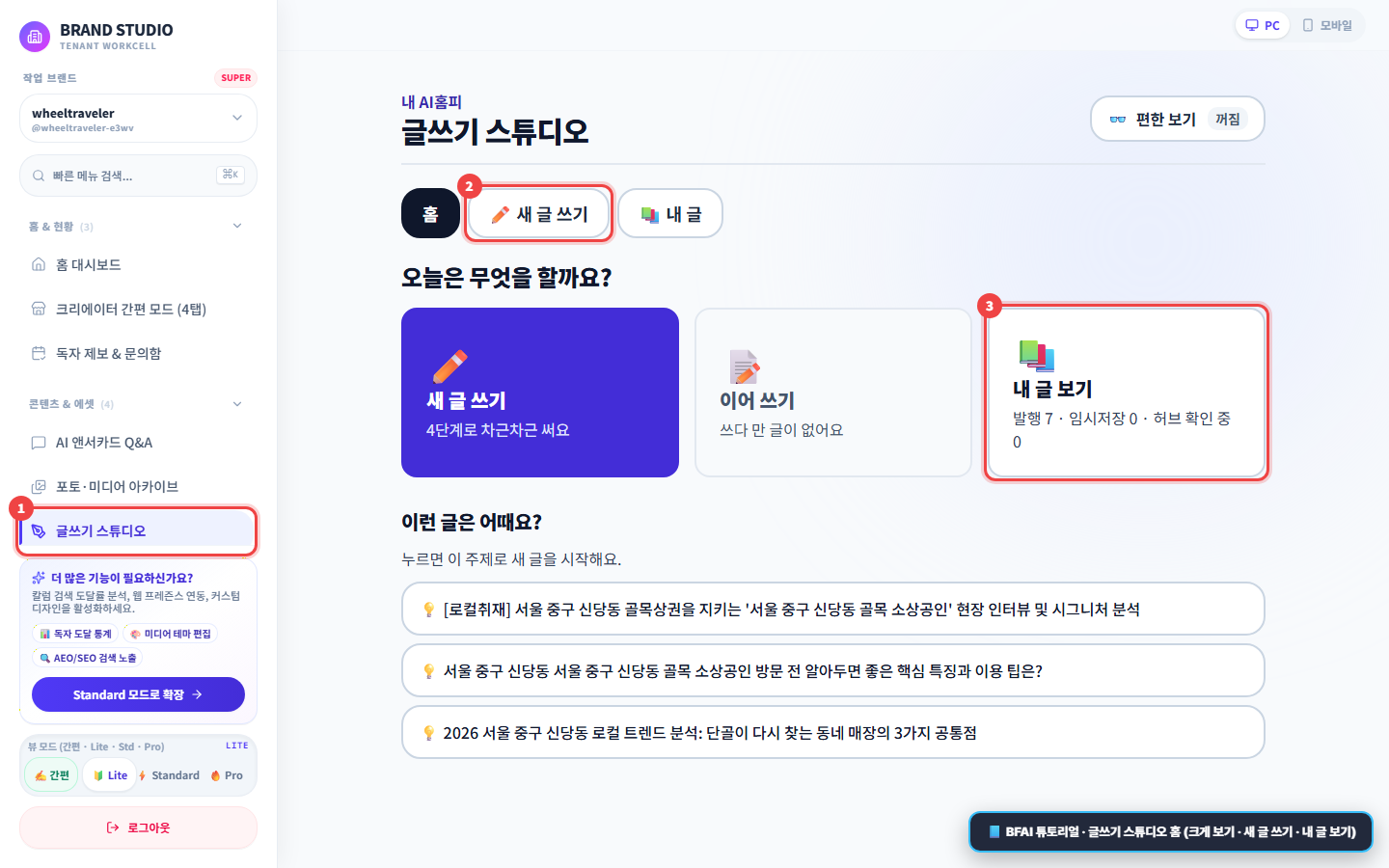
화면 05 · 배리어프리 글쓰기 스튜디오 홈 & 「👓 편한 보기」 (/tenant/{슬러그}/writer)
복잡한 관리자 메뉴를 모두 덜어내고, [✏️ 새 글 쓰기] · [📝 이어 쓰기] · [📚 내 글 보기] 3개의 큼직한 카드와 AI 맞춤 추천 주제만 보여 줍니다.
🔍 이미지를 클릭하면 전체 화면으로 크게 볼 수 있습니다
① 오른쪽 위 [👓 편한 보기] 스위치
누르면 즉시 본문 글자 크기(20px+), 줄 간격(1.85배), 버튼 높이(60px+)가 확대되고 고대비 테두리가 적용됩니다.
② 3대 핵심 행동 카드
새 기사 작성은 [✏️ 새 글 쓰기] , 쓰다 만 글 복구는 [📝 이어 쓰기] , 허브 재송고는 [📚 내 글 보기] 를 누릅니다.
③ 💡 이런 글은 어때요? (추천 주제)
아래 추천 주제 한 줄을 클릭하면 1단계·2단계 주제가 자동으로 채워진 채 새 글 쓰기가 시작됩니다!
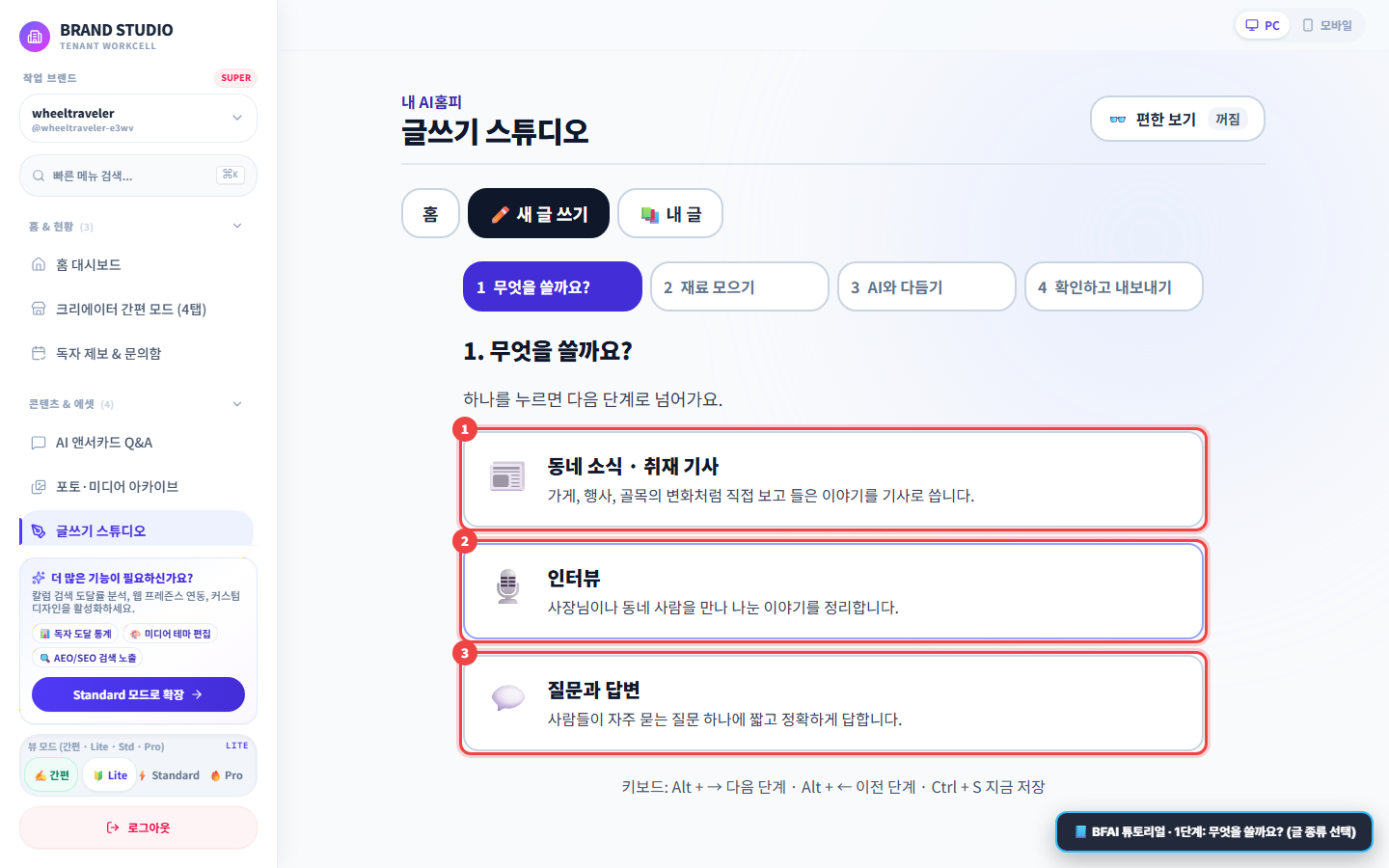
화면 06 · [1단계] 무엇을 쓸까요? — 4가지 글 갈래 중 하나 고르기
어려운 전문 용어 대신 누구나 직관적으로 이해할 수 있는 4가지 큰 카드로 글의 종류를 선택합니다.
🔍 이미지를 클릭하면 전체 화면으로 크게 볼 수 있습니다
① 📰 동네 소식 · 취재 기사 (가장 추천!)
직접 다녀온 무장애 가게, 공원 산책로, 지하철 엘리베이터, 복지관 소식을 전할 때 선택합니다.
② ✍️ 내 생각 · 칼럼 / ❓ 질문과 답변
당사자 시선의 의견·제안은 [내 생각 · 칼럼] , 주민들이 자주 묻는 질문 정리는 [질문과 답변] 을 고릅니다.
③ 카드 클릭 즉시 2단계로 자동 이동
원하는 카드를 한 번 누르면 별도의 확인 버튼 없이 바로 2. 재료 모으기 화면으로 넘어갑니다.
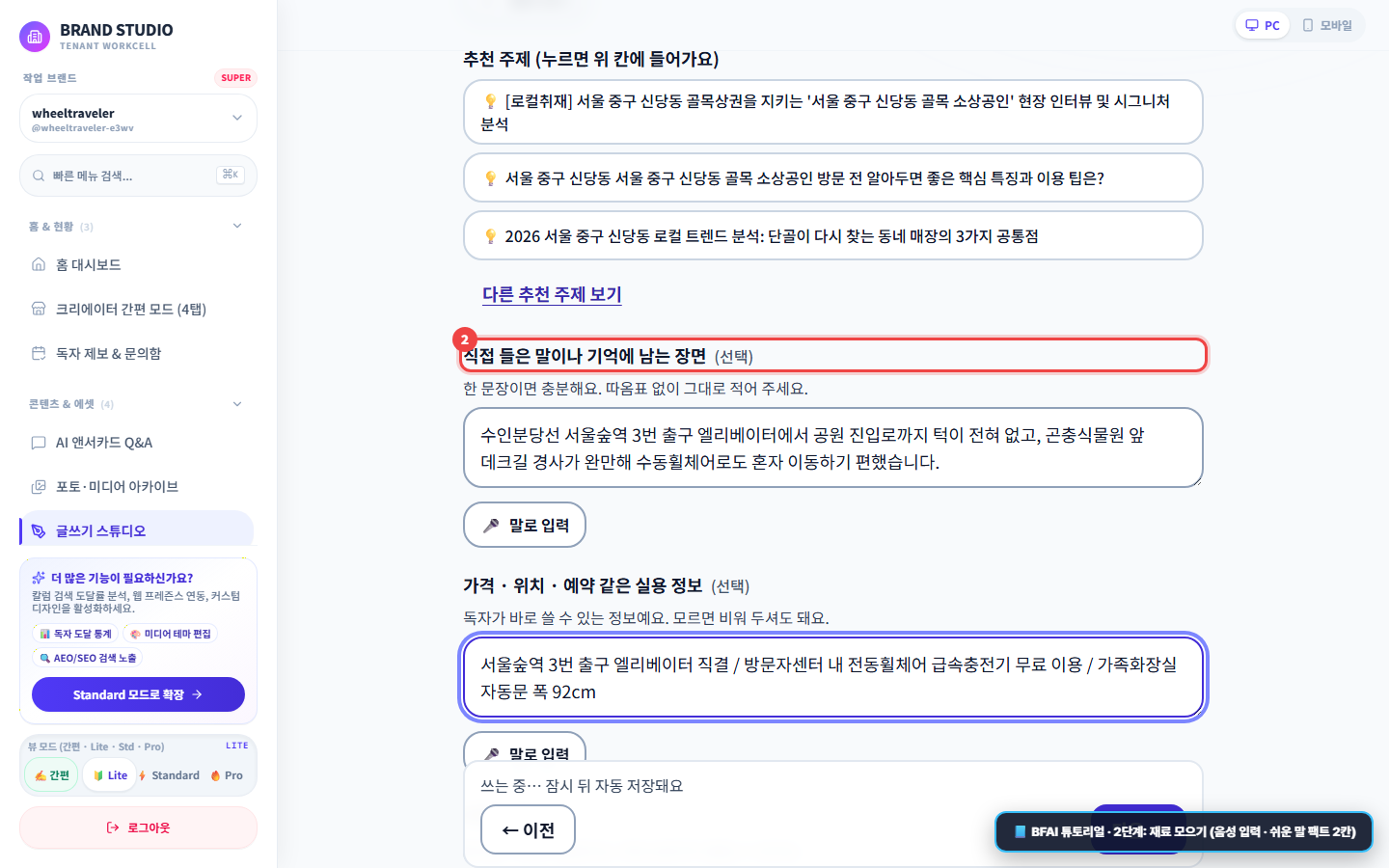
화면 07 · [2단계] 재료 모으기 — 🎤 음성 받아쓰기 & 쉬운 말 사실 2칸 입력
긴 문장을 직접 쓸 필요가 없습니다! [🎤 말로 입력] 버튼으로 말씀하시거나 아래 10인 실습 워크북 에서 예문을 복사해 붙여넣으세요.
🔍 이미지를 클릭하면 전체 화면으로 크게 볼 수 있습니다
① 🎤 말로 입력 (음성 받아쓰기)
모든 입력 칸 아래의 [🎤 말로 입력] 을 누르고 스마트폰·노트북에 말씀하시면 한국어 음성이 실시간 글자로 입력됩니다.
② 직접 보고 들은 사실 2칸 (신뢰도 핵심)
첫째 칸에는 현장에서 들은 말·기억에 남는 장면 , 둘째 칸에는 위치·경사로 폭·장애인 화장실 등 실측 정보 를 적습니다.
③ 사진 고르기 (자동 설명글 생성)
현장 사진을 고르면 시각장애인 스크린리더를 위한 사진 설명글(대체 텍스트) 이 제목을 바탕으로 자동 채워집니다.
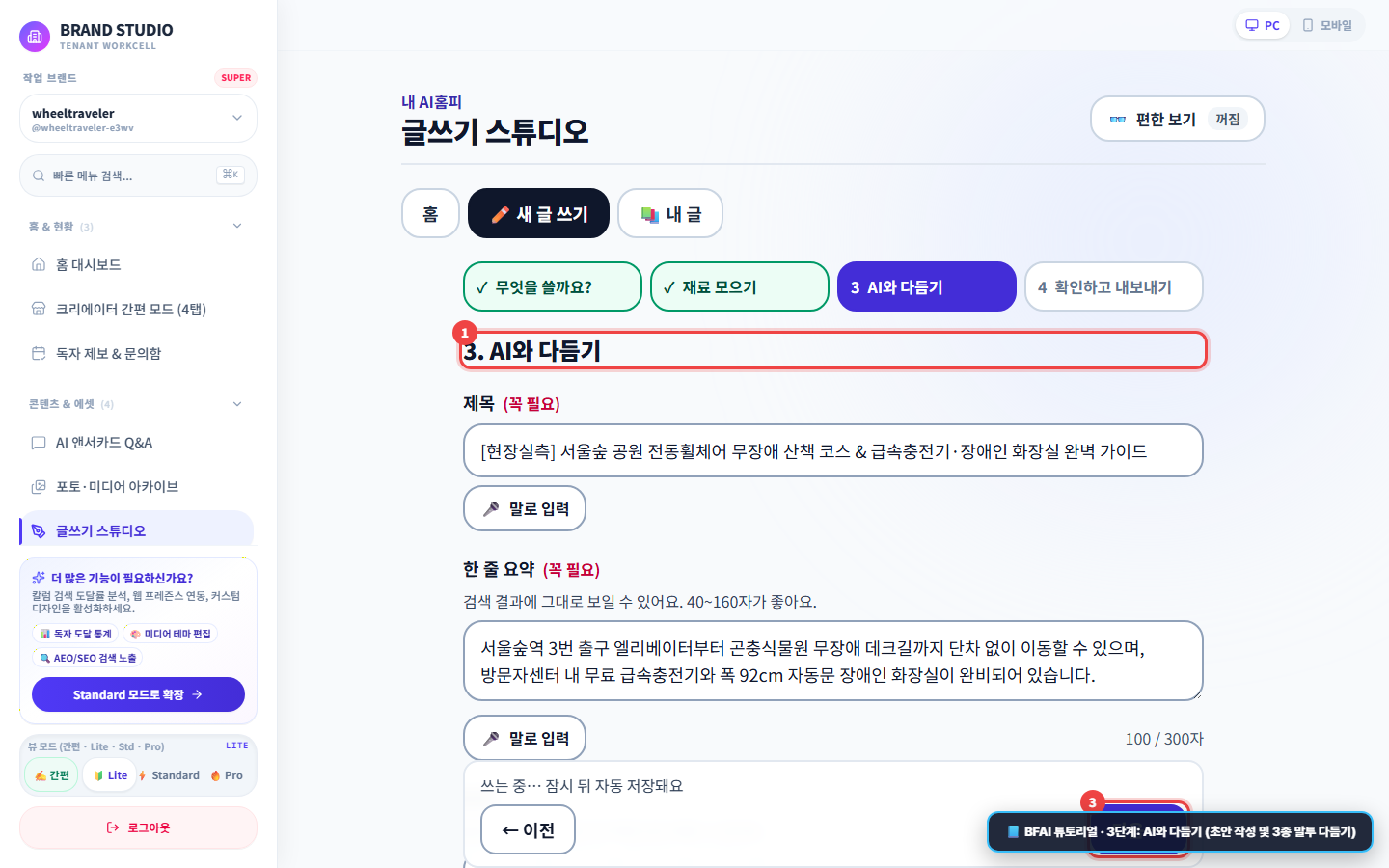
화면 08 · [3단계] AI와 다듬기 — AI 초안 자동 생성 & 3종 말투 바꾸기
2단계에서 적은 재료만 바탕으로 AI가 거짓 내용(환각)을 지어내지 않고 반듯한 기사 제목·한 줄 요약·본문 초안을 완성해 줍니다.
🔍 이미지를 클릭하면 전체 화면으로 크게 볼 수 있습니다
① ✨ AI로 초안 만들기
버튼 한 번만 누르면 5~10초 안에 제목 , 한 줄 요약 , 소제목이 갖춰진 기사 본문 이 자동으로 작성됩니다.
② 말투 바꾸기 3종 버튼
[😊 친근하게] , [📰 기자처럼] , [✂️ 핵심만 짧게] 중 원하는 버튼을 눌러 문장 톤을 즉시 다듬을 수 있습니다.
③ 실시간 자동 저장 (✅ 자동 저장됨)
글을 고치는 내내 1.2초마다 자동 저장되므로 실수로 창을 닫아도 글이 절대 날아가지 않습니다.
1클릭 복사 워크북
📋 시민기자·로컬에디터 대표 10인 맞춤 복사·붙여넣기 실습 예문
타자를 길게 치기 힘드신 분들을 위해 각 시민기자 테넌트의 취재 권역과 전문 분야에 맞춘 2단계 입력용 실전 재료(취재 주제 + 사실 1 + 사실 2) 를 준비했습니다. [📋 복사하기] 버튼을 눌러 2단계 화면에 그대로 붙여넣어 보세요!
튜토리얼 파트 2
🚀 BFAI 배리어프리 미디어허브 동시 투고 & 기발행 기사 1클릭 추가 송고
작성한 기사를 내 개인 AI홈피 와 BFAI 배리어프리 AI 미디어 허브(/ko/media-hub/bfai) 에 동시에 내보내거나, 예전에 써 둔 기사를 원클릭으로 BFAI 허브에 추가 송고하는 방법입니다.
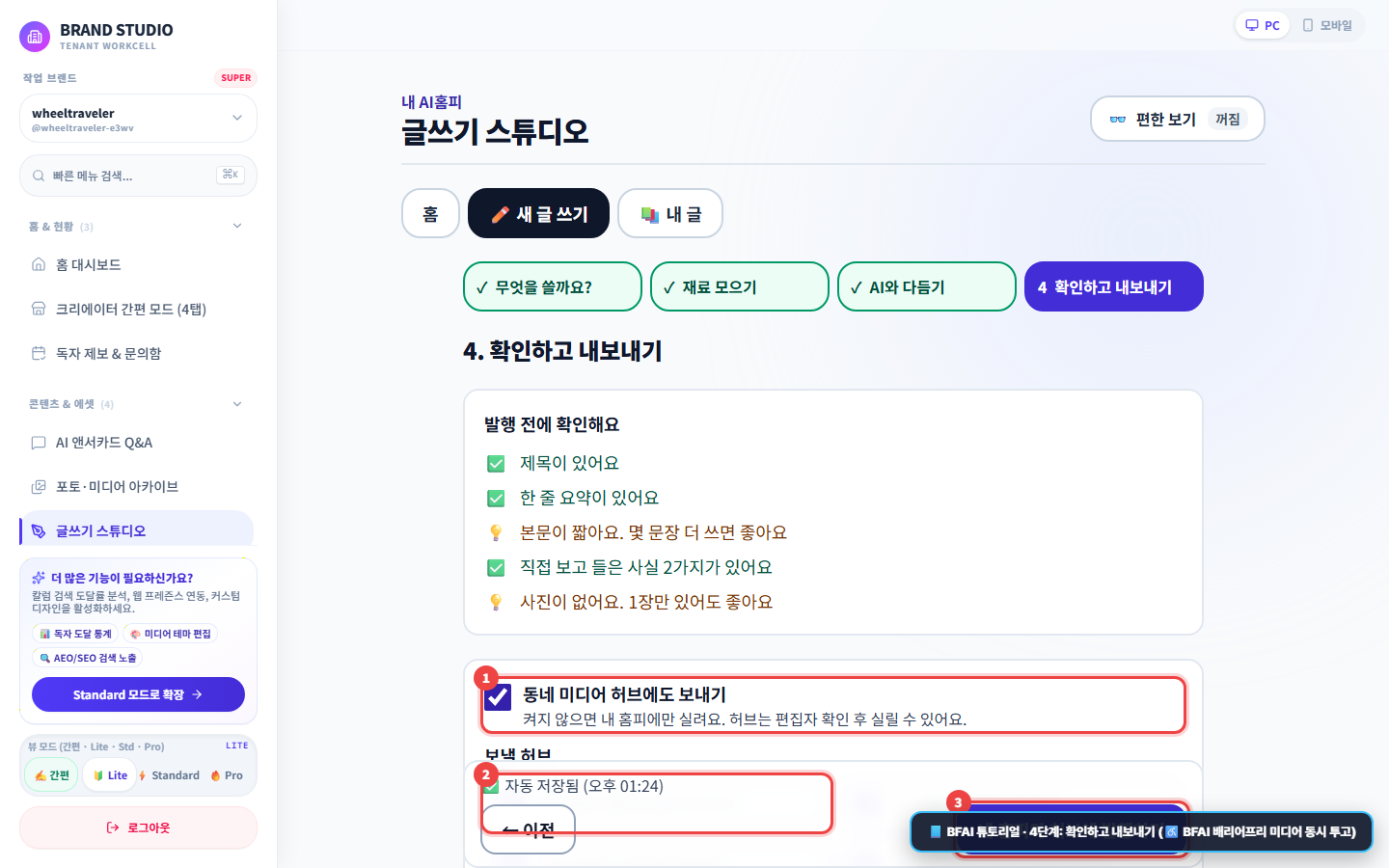
화면 09 · [4단계] 확인하고 내보내기 — 「♿ BFAI 배리어프리 미디어」 동시 투고
발행 전 5가지 체크리스트를 자동 점검한 뒤, [동네 미디어 허브에도 보내기] 와 [♿ BFAI 배리어프리 미디어] 를 체크하고 파란색 발행 버튼을 누릅니다.
🔍 이미지를 클릭하면 전체 화면으로 크게 볼 수 있습니다
① ☑️ 동네 미디어 허브에도 보내기
체크하면 내 개인 홈피에만 머물지 않고 공익 미디어 허브 독자들에게도 내 기사가 함께 전달됩니다.
② ☑️ ♿ BFAI 배리어프리 미디어
25개 시민기자 테넌트는 ♿ BFAI 배리어프리 미디어 가 기본 연결되어 있어 체크 한 번으로 즉시 투고됩니다.
③ 쉬운말 3줄 요약 & 기자증 자동 주입
투고 즉시 서버가 쉬운말 3줄 요약(easy_read_3lines) 과 기자 고유 신임장(BFAI-CJ-XXX)을 자동 결합합니다!
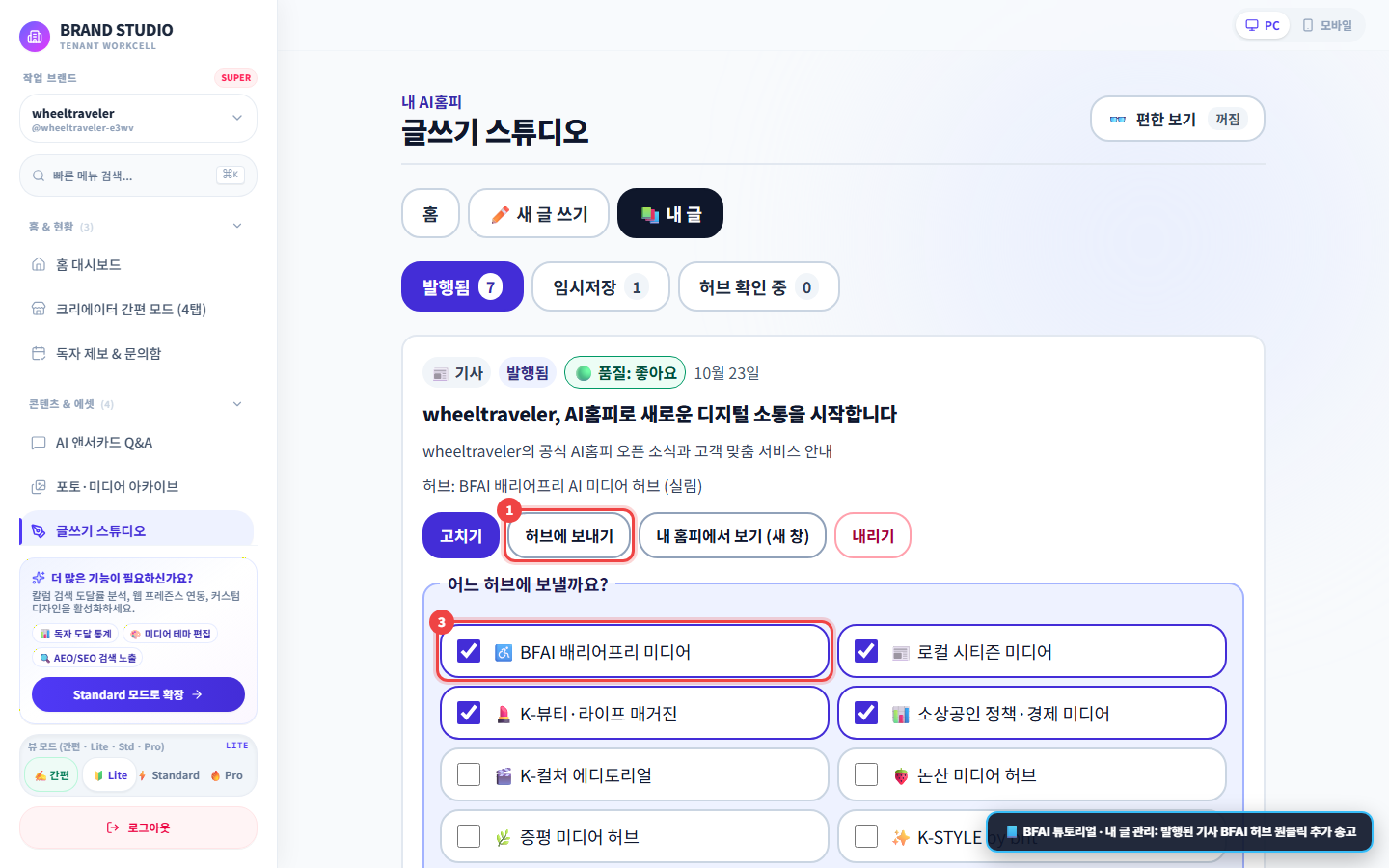
화면 10 · 「📚 내 글」 관리 화면에서 이미 발행된 기사를 BFAI 허브에 1클릭 추가 송고하기
이미 내 홈피에 발행해 둔 이전 기사들도 다시 쓸 필요 없이 [허브에 보내기] 버튼만으로 BFAI 미디어허브에 즉시 게재할 수 있습니다.
🔍 이미지를 클릭하면 전체 화면으로 크게 볼 수 있습니다
① [허브에 보내기] 버튼 클릭
상단 [📚 내 글] 탭의 발행된 기사 카드에서 [허브에 보내기] 버튼을 누르면 허브 선택 상자가 열립니다.
② ☑️ ♿ BFAI 배리어프리 미디어 선택
"어느 허브에 보낼까요?" 목록에서 [♿ BFAI 배리어프리 미디어] 를 체크하고 [선택한 허브에 보내기] 를 누릅니다.
③ 허브 게재 상태 실시간 표시
송고가 완료되면 카드에 허브: BFAI 배리어프리 AI 미디어 허브 (실림) 배지가 실시간으로 표시됩니다.
튜토리얼 파트 3
♿ BFAI 배리어프리 AI 미디어허브(/ko/media-hub/bfai) 핵심 기능 100% 활용 가이드
시민기자분들의 기사가 모이는 BFAI 미디어허브 의 상단 고정 접근성 툴바, 기사 상세 배리어프리 리더(쉬운말 전문·음성 낭독·수어 영상), 단일 사실 팩트카드 30선, AI 오답노트 5선, 접근성 지수 비교표, 정책 제안 5단계 추적 보드를 살펴봅니다.
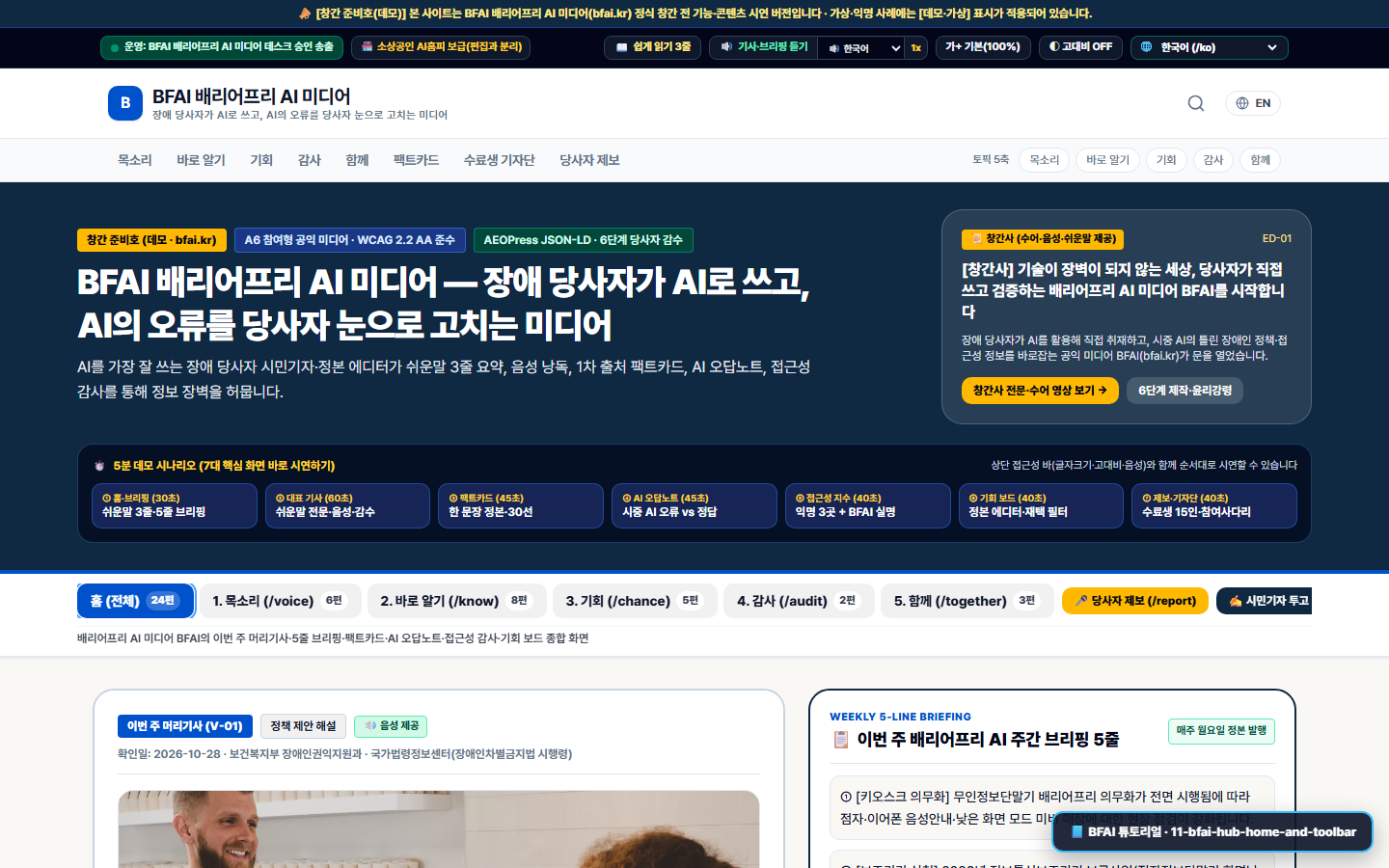
화면 11 · BFAI 미디어허브 홈 & 상단 고정 접근성 바 & 5분 데모 시나리오 바
/ko/media-hub/bfai에 접속하면 화면 최상단에 항상 고정된 접근성 도구모음과 7대 핵심 화면 원클릭 점프 바가 제공됩니다.
🔍 이미지를 클릭하면 전체 화면으로 크게 볼 수 있습니다
① 상단 고정 접근성 바
쉽게 읽기 3줄 , 기사·브리핑 음성 듣기(1x/0.8x/1.25x) , 글자 크기 4단계(100~150%) , 고대비 모드 를 언제든 제어합니다.
② 5분 데모 시나리오 7대 점프 바
① 홈·브리핑 → ② 대표 기사 → ③ 팩트카드 30선 → ④ AI 오답노트 → ⑤ 접근성 지수 → ⑥ 기회 보드 → ⑦ 기자단으로 즉시 이동합니다.
③ 5대 핵심 섹션 탭
1. 목소리(/voice) · 2. 바로 알기(/know) · 3. 기회(/chance) · 4. 감사(/audit) · 5. 함께(/together) 로 분류됩니다.
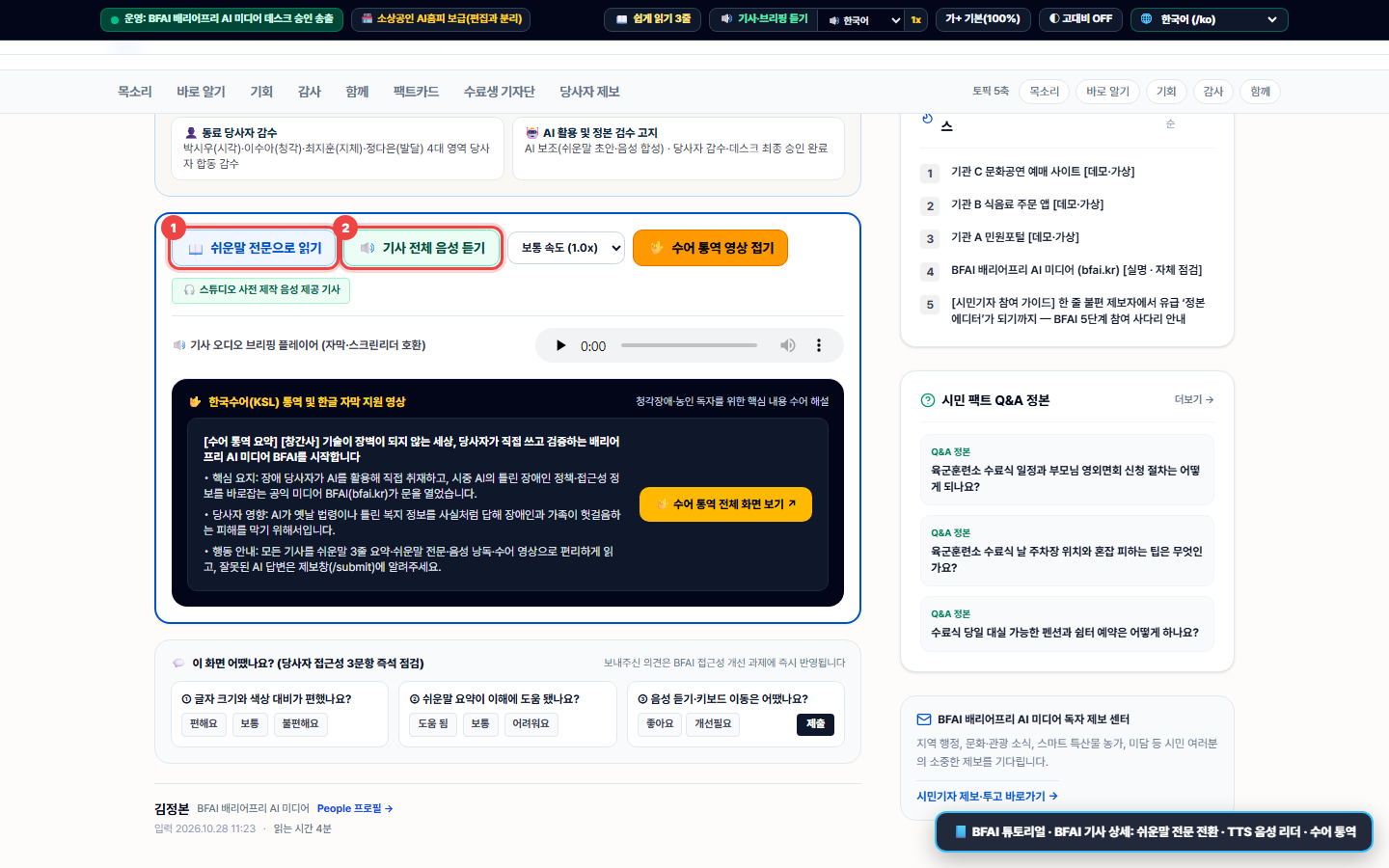
화면 12 · 기사 상세 배리어프리 리더 — 쉬운말 전문 전환 · TTS 음성 · 한국수어(KSL) 영상 · 3문항 피드백
모든 기사는 시각·청각·지체·발달장애인 당사자와 시니어 독자가 장벽 없이 읽고 듣고 피드백할 수 있는 멀티모달 리더를 탑재하고 있습니다.
🔍 이미지를 클릭하면 전체 화면으로 크게 볼 수 있습니다
① [📖 쉬운말 전문으로 읽기] 토글
어려운 행정·전문 용어를 모두 풀어 쓴 쉬운말 전문(Easy-Read Full Body) 으로 기사 본문 전체가 즉시 전환됩니다.
② [🔊 기사 전체 음성 듣기] & 수어 영상
느린 속도(0.8x)를 지원하는 음성 낭독기와 농인 독자를 위한 🤟 한국수어(KSL) 통역 요약 및 영상 을 함께 제공합니다.
③ 당사자 접근성 3문항 즉석 점검
기사 하단에서 글자 크기·색상 대비, 쉬운말 요약 이해도, 음성·키보드 이동 편의성을 버튼 클릭만으로 평가할 수 있습니다.
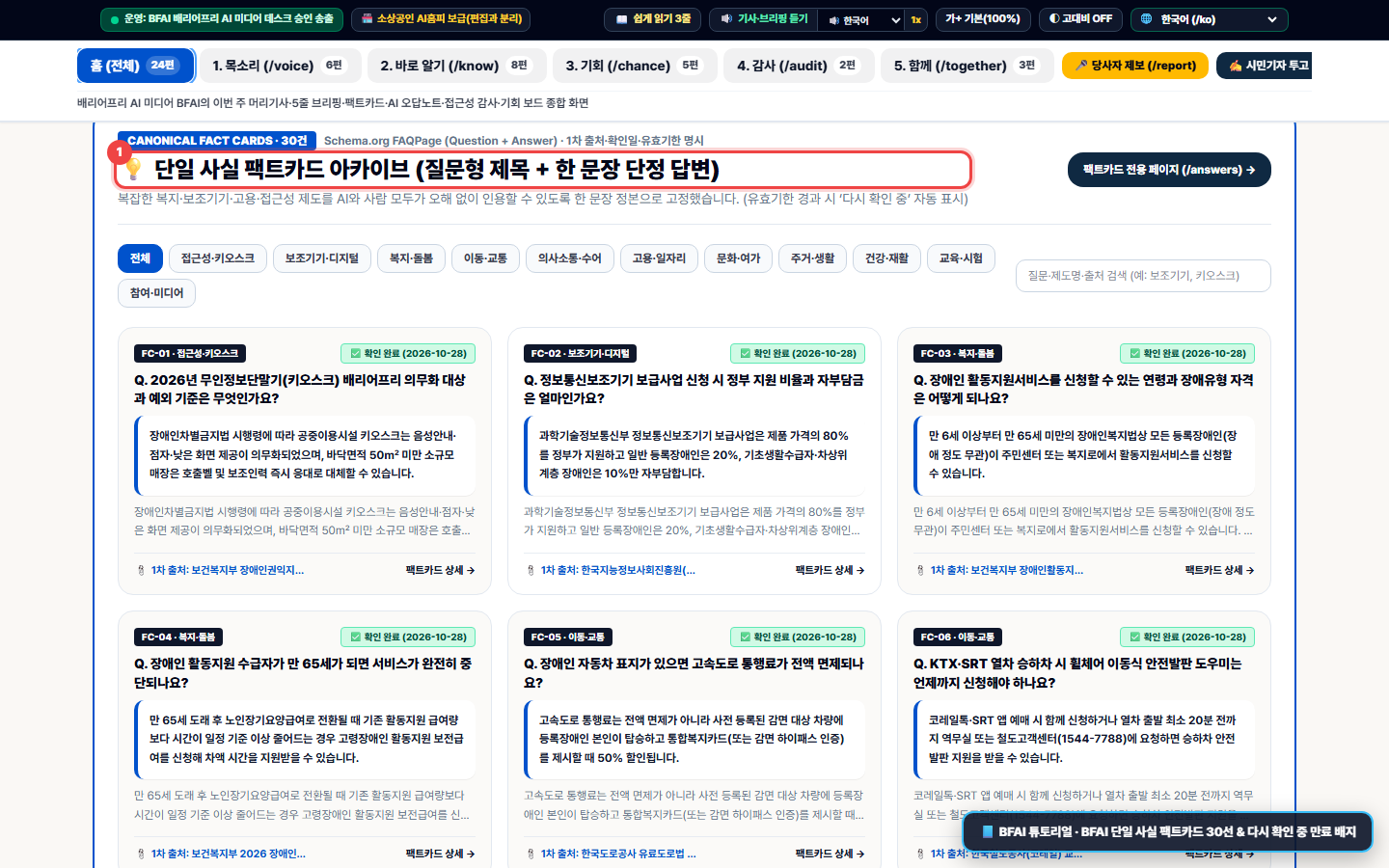
화면 13 · 단일 사실 팩트카드 30선 아카이브 & 유효기한 만료(다시 확인 중) 자동 감지
장애인 복지·보조기기·활동지원·이동권 핵심 질문 30건을 1차 법령·고시 출처와 함께 한 문장 단정 답변(FAQPage)으로 고정했습니다.
🔍 이미지를 클릭하면 전체 화면으로 크게 볼 수 있습니다
① 10대 분야 필터 & 실시간 검색
접근성·키오스크, 보조기기·디지털, 복지·돌봄, 이동·교통 등 분야별 필터와 검색창으로 원하는 제도를 1초 만에 찾습니다.
② 유효기한 경과 시 [다시 확인 중] 배지
확인 기준일이 지난 팩트카드(FC-30)는 자동으로 주황색 [⚠️ 다시 확인 중] 배지가 붙어 옛 기준 오인을 막습니다.
③ AI 오답노트 5선 (ClaimReview) 연동
시중 생성형 AI가 자주 틀리는 장애인 정책 오답 5건과 당사자 정본 교정 답변을 나란히 대조해 보여 줍니다.
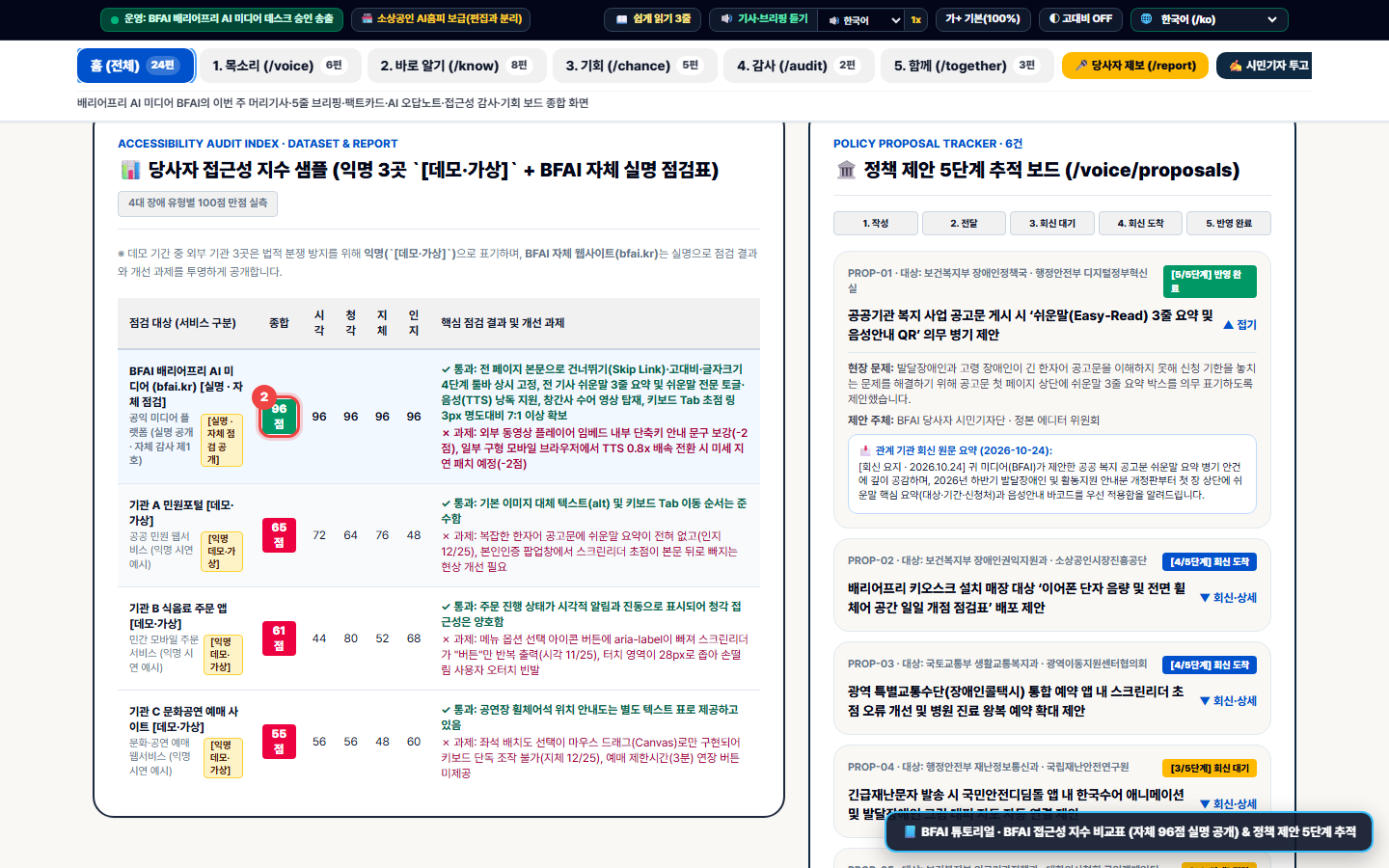
화면 14 · 당사자 접근성 지수 비교표(BFAI 자체 96점 실명 공개) & 정책 제안 5단계 추적 보드
외부 기관 3곳은 법적 분쟁 방지를 위해 익명([데모·가상])으로 표기하고, BFAI 자체 웹사이트(bfai.kr)는 실명으로 96점 점검표와 개선 과제 를 투명하게 공개합니다.
🔍 이미지를 클릭하면 전체 화면으로 크게 볼 수 있습니다
① 4대 장애 영역 100점 만점 실측표
시각(24/25) · 청각(24/25) · 지체(24/25) · 인지(24/25) 4대 영역별 통과 항목과 남은 과제를 투명하게 공개합니다.
② 정책 제안 5단계 추적 (PROP-01~06)
1. 작성 → 2. 전달 → 3. 회신 대기 → 4. 회신 도착 → 5. 반영 완료 단계와 관계 부처 회신 원문 요약을 끝까지 추적합니다.
③ 기회 보드 15선 & 정본 에디터 합류
재택근무 필터가 탑재된 일자리·교육 기회 보드 15선과 제1기 BFAI 정본 에디터 모집 공고 로 독자의 참여를 연결합니다.